HelloWorld翻译软件手机版字体大小怎么调整
2026年4月27日
•
作者:admin
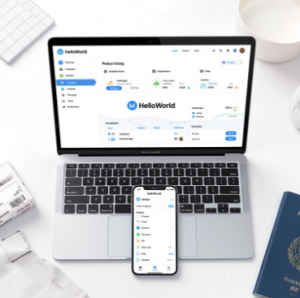
在HelloWorld手机版里,可以在应用内设置或通过系统字号设置调整字体大小。通常路径是:打开HelloWorld→设置→显示/文字大小,或在系统设置中调整“字体大小/显示与亮度/辅助功能”的字号。若无应用内选项,可用系统放大或手势缩放、浏览器缩放(网页版)和无障碍服务等方式实现。也可联系客服帮助
先说结论(为什么要看完这篇)
调整字体大小看似小事,但对长期使用翻译软件的人尤其重要:阅读更省力、翻译结果更易比对、误触减少。HelloWorld作为多功能翻译工具,文本、聊天、识别后的结果都可能需要不同的字号。接下来我按“是什么、为什么、怎么做、遇到问题怎么办”的顺序,把可行办法和实操步骤一条条讲清楚,像教朋友一样,顺便记录些小心得。
字体大小的几种调整思路
想清楚先:你想改的是哪一类文字?界面(菜单、按钮)还是内容(翻译结果、聊天消息)?不同目标对应不同办法。
- 应用内字号设置:最直接,改变HelloWorld里显示的正文和列表文字。
- 系统字体设置:改变整个手机的默认字体大小,适合想全局放大的用户。
- 辅助/无障碍放大:系统提供的放大镜或显示缩放,适合临时放大或视力受限者。
- 手势缩放/捏合:部分应用或网页版支持在翻译结果页捏合放大文本。
- 浏览器缩放(网页版):如果使用HelloWorld网页版,可通过浏览器缩放改变显示大小。
选择方案的小技巧
如果只想改翻译结果首选应用内设置;如果你希望所有应用都更大,改系统字体更稳妥;如果只是偶尔看不清,辅助放大更方便。嗯,就像戴了近视眼镜和放大镜的区别,场景不同,工具就不一样。
详细操作步骤(一步一步来)
一、在HelloWorld应用内调整(如果有该选项)
大多数翻译类应用把文字/显示相关设置放在“设置”或“通用”里。具体步骤(通用写法):
- 打开HelloWorld应用。
- 点击右上角或底部的“个人/设置/更多”图标,进入设置菜单。
- 查找“显示、外观、文本、字体大小”类似的条目。
- 拖动字号滑块或选择“小/中/大”来调整,保存后返回查看效果。
小提示:有些应用会提供“仅内容放大”或“界面放大”两种选项,别选错了——前者影响翻译文本,后者影响按钮和菜单。
二、安卓系统(适用于大多数 Android 手机)
如果HelloWorld没有内置选项,可以改变系统字体:步骤如下,基于常见 Android 系统设置名(品牌略有差异)。
- 进入 手机 设置(Settings)。
- 选择 显示(Display)或 显示与亮度。
- 点击 字体大小与样式 / 字体大小(Font size & style)。
- 通过滑块调整字号,系统会实时预览。
- 返回 HelloWorld 查看变化。
如果想更进一步,有些手机有“显示缩放”或“屏幕缩放”可以把界面元素整体放大/缩小,这会影响布局与按键大小。
三、iPhone / iPad(iOS)
iOS 的调整也很直接:
- 打开 设置(Settings)→ 辅助功能(Accessibility)→ 显示与文字大小(Display & Text Size)。
- 或者进入 设置→ 显示与亮度→ 文本大小(Text Size),调整滑块。
- 如果需要更大字号,回到 辅助功能,启用“更大文字”(Larger Text)并拖动滑块。
iOS 的动态字体(Dynamic Type)支持部分应用自动响应,很多主流应用都会跟随系统字号变化。
四、无障碍放大(适合临时放大或低视力用户)
- Android:设置→无障碍→放大手势/放大窗格,开启后通过三次点击或手势临时放大屏幕。
- iOS:设置→辅助功能→缩放功能,开启后可以双击三指进行放大。
这种方法不改变字体设置,只是在你需要时放大屏幕,使用起来较灵活,但看起来会有放大镜的效果,不像字体变大那样整洁。
五、网页版和浏览器调整
如果你在手机浏览器或平板上用 HelloWorld 网页版:
- 使用浏览器的缩放功能(通常是右上菜单的放大/缩小,或在移动端用捏合手势)。
- 也可以通过浏览器设置里的“字体大小”项调整默认文本大小。
表:各种方法优缺点对比
| 方法 | 优点 | 缺点 |
| 应用内设置 | 直接、针对性强,不影响其他应用 | 依赖应用开发者是否提供该选项 |
| 系统字体调整 | 一劳永逸,影响所有应用 | 可能导致界面布局变化,某些元素溢出 |
| 辅助/放大手势 | 灵活、临时、无需改系统设置 | 体验像放大镜,不适合长时间使用 |
| 浏览器缩放(网页版) | 快速,适合网页版用户 | 只对网页版有效,某些元素可能走样 |
遇到问题怎么办(排错流程)
- 修改后无效:关闭 HelloWorld 后从最近任务里划掉重启;若仍然无效,重启手机试试。
- 界面跑版:恢复系统默认字体或选择稍小字号,或在 HelloWorld 里切换“显示缩放”选项。
- 只有部分文字变大:可能应用采用固定字号或图片渲染文字,这类文字无法通过系统字号改变。
- 担心影响其他应用:优先在应用内查找设置或使用辅助放大来避免全局改变。
- 找不到设置:进入 HelloWorld 的“帮助”或“关于”页面,查看使用说明;实在找不到,联系客服或查应用更新日志。
进阶小技巧和体验改良建议
我个人会这样组合使用:平时把系统字号调到偏中等偏大,在 HelloWorld 里把内容字号设为正常;遇到长段落或识别文字时临时用放大镜查看。还有几点小经验:
- 聊天场景:把发送/接收字体分开调(如果应用支持),长消息用更紧凑的字号,历史查看用更大字号。
- 截图或保存:如果你要保存翻译结果为图片,先把字体调大再截图,阅读起来更舒服。
- 字体样式:有些字体视觉上更容易阅读(等宽字体更适合技术文档),如果系统提供改字体选项不妨试试。
常见问答(FAQ)
Q:更改系统字体会不会影响应用功能?
A:通常不会影响功能,只是可能导致布局错位、按钮被遮挡。遇到这种情况,把字体还原或让应用适配即可。
Q:HelloWorld 里没有字体设置怎么办?
A:那就用系统字体、辅助放大或网页版的缩放功能。并且可以向开发者反馈请求加入字体设置——很多应用会根据用户反馈优化。
Q:长辈或视力不佳的人用哪种方式最好?
A:推荐启用系统的无障碍放大或更大文字,同时把界面缩放设置为适当值,按钮和交互也会更易按。
一句话提醒(最后的瞬间想到的)
别忘了,字体变大能减轻眼睛负担,但也可能减少屏幕可见信息量,找到你觉得舒适的平衡点就好——像调整台灯亮度一样,试几档总能找到舒服的位置。
相关文章
了解更多相关内容