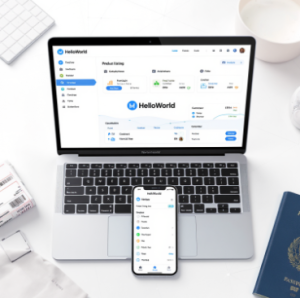
HelloWorld翻译软件Windows版去哪找
2026年6月15日
•
作者:admin

要在Windows上获取HelloWorld翻译软件,最稳妥的做法是优先从HelloWorld官方渠道下载:访问官方“下载/产品”页面或在微软应用商店中搜索并安装。官方渠道会提供带签名的安装包、离线安装器、安装说明与更新机制;企业用户还可以通过官方授权的渠道获取 MSI/批量部署包并申请批量许可。下载前务必核对发布者信息与文件校验值,确认系统兼容性并备份重要数据,这样既安全又省心。
先说清楚:为什么要从官方渠道拿Windows版
这是个看似简单但很重要的问题。想想你买手机APP——你倾向于从官方商店购买,还是从来路不明的网站随便下载?同样的道理适用于桌面软件。*官方渠道*提供以下几项关键保障:
- 签名与身份验证:安装包通常有代码签名,能证明发布者身份,减少被篡改或植入恶意代码的风险。
- 更新机制:通过官网或应用商店安装的程序更容易获得及时的安全更新与功能补丁。
- 支持与文档:官方渠道能获得完整的安装说明、常见问题解答与技术支持。
- 企业合规:企业部署、批量许可与 MSI/AD 支持通常由官方提供,更符合合规要求。
哪里可以找到 HelloWorld Windows 版(具体渠道)
按重要性和安全性排序,常见获取渠道如下。每项我都会解释为什么要选或注意什么。
- HelloWorld 官方网站的下载页面:最推荐。官网一般会提供最新的安装包(EXE 或 MSI)、离线安装器、版本说明与校验值(SHA256 等)。下载后可对照校验码确认文件完整性。
- 微软应用商店(Microsoft Store):如果HelloWorld在商店上架,从商店安装意味着安装过程更简单,并且系统会自动管理更新和权限,适合个人用户和非技术用户。
- 官方授权经销商或企业门户:面向企业用户时,厂商通常会提供经过签名的 MSI、批量许可密钥和部署说明,便于通过 SCCM、Intune 或 Group Policy 进行集中分发。
- 官方社区或帮助中心中的下载链接:有时常见问题页或帮助文档会提供历史版本或特殊平台的下载入口,也是官方提供的一部分。
- 第三方软件下载站或镜像:不推荐,只有在确有必要并能核对签名与校验值时才考虑。
如何快速判断该下载来源靠谱不靠谱
- 观察发布者名称:安装界面或文件属性里应该显示官方公司名或“HelloWorld”作为发布者。
- 查看数字签名:Windows 右键文件 -> 属性 -> 数字签名,能看到证书颁发方与发布者信息。
- 比对校验和(SHA256/MD5):官网会公布校验值,下载后用工具比对文件哈希。
- 注意域名与 HTTPS:官网地址应使用 HTTPS,域名与产品或公司名一致,避免拼写相近的钓鱼域名。
安装前要做的准备(别跳过这一步)
安装任何桌面软件前,像做饭前准备食材一样,先准备好“环境”和“工具”,能省很多麻烦。
- 检查系统版本:确认 Windows 版本(如 Windows 10/11 64 位)与系统位数是否符合要求。
- 备份重要文件:任何系统变动前都建议做一次文件备份,尤其是当你要替换旧版时。
- 关闭临时防病毒干扰:某些防毒软件在安装阶段可能误拦截,安装时可短暂允许或按提示放行。
- 管理员权限:通常安装需要管理员权限,准备好管理员账号或 UAC 授权。
- 下载校验工具:准备好可以计算哈希的工具(例如 certutil、PowerShell 或第三方校验工具)。
| 项目 | 最低要求(示例) | 建议配置 |
| 操作系统 | Windows 10 64-bit / Windows 11 | 最新维护更新的 Windows 10/11 |
| CPU | 双核 1.8 GHz | 四核 2.5 GHz 及以上 |
| 内存 | 4 GB | 8 GB 或更多 |
| 硬盘 | 至少 500 MB 空间 | 1 GB 以上,SSD 更好 |
| 网络 | 需要互联网以使用在线翻译与实时更新 | 稳定宽带或企业网络 |
安装步骤详解(普通用户与企业用户)
普通用户(通过官网 EXE 或 Microsoft Store)
- 访问官方“下载”页面或打开 Microsoft Store,查找“HelloWorld 翻译”。
- 下载对应的安装器(EXE)或点击商店的“获取/安装”按钮。
- 在下载完成后,右键文件 -> 属性 -> 检查数字签名与发布者信息;可用 certutil 或 PowerShell 检查 SHA256。
- 以管理员身份运行安装程序,按提示选择安装目录与组件(语音包、离线词库等通常为可选)。
- 首次启动时登录或注册账号(若需要),调整偏好设置与隐私选项。
企业用户(MSI、批量部署)
企业部署要考虑自动化与合规,常见流程:
- 从官方企业门户申请 MSI 安装包与批量许可密钥。
- 测试部署:先在少量机器上通过 SCCM/Intune 部署并验证功能。
- 使用 GPO 或脚本进行全网分发,可设定静默安装参数(/quiet /norestart 等)。
- 启用自动更新管理或配置内部更新服务器(如果厂商支持)。
升级和补丁管理
软件不是装好就万事大吉。要定期检查更新或开启自动更新,这能避免已知漏洞被利用。不同安装渠道的更新方式不同:
- Microsoft Store 安装的应用由商店统一推送更新,用户无需手动下载。
- 官网安装的 EXE/MSI 版通常内置更新检测,也会在产品菜单提供“检查更新”功能。
- 企业版可能采用集中管理更新策略,通过内部更新服务器分发补丁。
常见安装失败与解决办法
实际操作中总会遇到各种小毛病,这是正常的。下面是常见问题与应对思路:
- 安装提示“权限不足”:使用管理员账号或右键以管理员身份运行安装程序。
- 防病毒误报阻止安装:短暂允许安装或在防病毒软件中将安装包列入信任,但记得只对官方签名包这么做。
- 缺少运行库(VC++、.NET 等):按安装提示安装所需组件,官网常会把这些组件打包或提供下载链接说明。
- 安装完成后无法启动:检查日志(%LOCALAPPDATA% 或安装目录下的日志文件),查看是否缺少文件或权限问题。
- 网络请求失败或翻译延迟:确认防火墙/代理设置允许HelloWorld访问其服务端点,或切换到稳定网络再试。
安全与隐私:我应该关注什么?
翻译软件通常会上传文本到云端以获得更高质量的翻译结果,这意味着需要关注隐私政策与数据处理方式。
- 阅读隐私政策:了解 HelloWorld 如何存储、处理与保留你的文本、音频或图片数据。
- 离线模式:如果处理机密内容,优先使用支持离线翻译的本地模型或离线词库版本。
- 网络权限:控制麦克风、摄像头、文件访问权限,应用初次请求权限时谨慎授权。
- 企业合规:对于含敏感数据的翻译任务,建议使用企业版并签署合规协议或数据处理合同(DPA)。
卸载与清理(当你不想要它了)
卸载程序通常会清除主要文件,但有时会遗留配置或缓存,下面是比较彻底的做法:
- 通过“控制面板 -> 程序和功能”或“设置 -> 应用”执行卸载。
- 检查用户目录下的配置缓存(例如 %APPDATA%\\HelloWorld 或 %LOCALAPPDATA%\\HelloWorld),手动删除残留文件夹。
- 如有注册表残留,可使用信赖的清理工具或按官方指引删除相关键(仅限有经验者操作)。
常见问题(Q&A)
Q:我在官网找不到 Windows 版下载入口怎么办?
A:可能是页面排版变化或地区限制。建议先在官网的“支持/下载/产品”栏目查找,或通过官方客服、帮助中心、社区论坛询问。如果确认官网没有公开 Windows 版,询问厂商是否提供内测版本或企业渠道。
Q:如何验证下载的安装包没有被篡改?
A:从官网获取校验值(SHA256 等),使用 certutil 或 PowerShell 计算本地文件哈希并比对;同时检查文件的数字签名信息。
Q:企业如何进行大规模部署?
A:向 HelloWorld 销售/企业支持申请 MSI 安装包和批量许可,利用 SCCM、Intune 或 GPO 实现静默安装和版本管理。
一些实用小技巧(那些用起来还真方便的)
- 先安装试用版或在单机上试用几天,再做全公司部署。
- 备份常用词库与术语表,升级或重装后可直接导入,避免重复设置。
- 如果经常在离线环境工作,优先选择支持离线词库或本地模型的版本。
- 留意发布说明(Release Notes),很多性能优化和兼容性修复都写在里面。
行了,关于在 Windows 上获取 HelloWorld 的路径、如何判断真伪、安装与部署、常见问题和安全注意点我都把关键点摆明白了。你按上面的步骤来,一步步做就行;遇到特殊情况,多看看官方支持页或社区讨论,或者把具体的错误信息贴过来,我们再一起梳理。毕竟软件这活儿,实践出真知,边用边调才稳妥。
相关文章
了解更多相关内容