HelloWorld翻译软件手机版拍照翻译怎么用
2026年6月24日
•
作者:admin
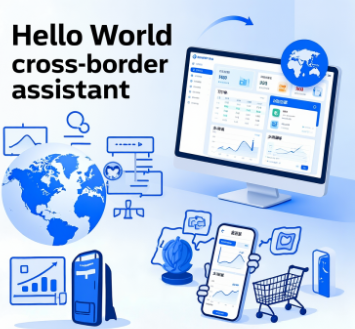
在HelloWorld翻译手机版中,拍照翻译的基本流程是:打开App→选择“拍照翻译”→授予相机权限→对准文字拍摄或导入图片→等待OCR识别→选择目标语言→查看译文并根据需要修订或复制。常见问题主要与光线、字体与权限有关,按步骤调整即可快速提升准确率。建议用清晰原图并开启专业模式,提升识别率明显哦。
先说为什么这功能值得花时间学
拍照翻译看起来像个简单的“拍一拍就懂”,但背后其实有两件事在同时跑:一是把图片里的像素转换成文字(OCR),二是把识别出的文字从一种语言翻成另一种(MT/神经网络翻译)。了解这两步能帮你更快解决问题。换句话说,先把文字看清楚,再把意思翻好——这是关键。
功能概览:哪几种模式该怎么选
HelloWorld通常会把拍照翻译分成几种常见模式,选对模式能省不少事。
- 实时预览/即时识别:打开相机就能看到翻译叠加在画面上,适合短句、路标、菜单。
- 拍照并识别(单张):拍完照后由OCR识别并返回可编辑的文字,适合页面文本或说明书。
- 导入图片/批量识别:一次导入多张或扫描多页,适合产品手册、合同。
- PDF识别模式:专门针对PDF文件的结构化提取,保留段落和分页更好。
模式对比(快速参考表)
| 模式 | 优点 | 适用场景 |
| 实时预览 | 速度快,直观 | 招牌、路牌、短句菜单 |
| 拍照单张 | 精度高,可编辑 | 说明书、标签、包装 |
| 批量导入 | 高效处理多页 | 手册、合同、目录 |
| PDF识别 | 保留格式,结构化输出 | 电子资料、报告 |
一步步教你使用(简单、到位)
下面我按最常用的“拍照并识别”模式讲步骤,尽量把每一步都讲清楚,好像教朋友那样。
准备工作
- 在应用商店下载安装最新版本的HelloWorld翻译手机版;
- 首次打开App时允许相机和存储权限(否则无法拍照或保存);
- 如果需要离线使用,提前下载对应语种的离线包;
- 建议保持手机电量充足并关闭后台占用高的应用,以免影响拍照和识别速度。
具体操作步骤
- 打开App → 选择“拍照翻译”:界面通常有相机取景框和语言选择栏。
- 选择识别语言与目标语言:如果画面中有多种语言,可以先用“自动检测”,但对专业术语或少见语言,手动指定识别语种更稳妥。
- 对准文本并拍摄或导入图片:确保文字在取景框中央、平整且无遮挡,按下快门。
- 等待OCR识别并校对:识别结果会以可编辑文本出现,先检查专有名词、数字和单位是否正确。
- 翻译及后处理:选择“翻译”按钮,查看译文;对重要句子可以逐句修订并复制/导出。
- 保存或分享:可保存为文本、导出PDF或直接分享给他人。
拍照时的实用小技巧(影响最大)
- 光线要均匀:避免强烈背光或反光。户外可轻微遮挡屏幕来减反光。*暗光会大幅降低OCR识别率*。
- 靠近但不模糊:与文字保持约20-40cm(视手机镜头而定),对焦清楚最重要。
- 尽量保持文字平整:书籍曲页、弧形标签会扭曲字符,必要时把纸摊平或用扫描模式。
- 裁切只留文本区域:拍完后用内置裁剪把非文本部分去掉,OCR会更专注。
- 字体与字号:印刷体、标准字体识别最好;花体、密集小字或手写体识别效果差。
- 多语言混排:先单独识别再翻译,或者手动分段指定识别语种。
常见问题与排查(像问诊一样一步步)
- 识别率低或乱码:检查光线、拍摄距离、是否裁切出干扰图案,若仍然不好,尝试切换“识别语言”或使用更清晰原图。
- 翻译不通顺:机器翻译在长句或行业术语上常犯错,建议分句翻译或把关键术语标为“术语记忆/自定义词典”。
- 权限被拒绝:到系统设置里手动开启相机和存储权限,iOS和Android路径略有差别(设置→应用→权限)。
- 慢或卡顿:清理应用缓存、关闭背景程序,或在“设置”里降低实时预览帧率。
- 手写体难识别:手写识别精度受书写风格影响大,尽量手写放大并提高对比度,或使用人工校对服务。
进阶设置与专业用途
有些场景需要更高准确度,比如法律文件、产品说明或技术手册。可以用这些策略:
- 开启“专业模式”或“文档模式”:优先保留段落结构和表格布局;
- 上传高分辨率原图或PDF:比手机拍照清晰,OCR更稳;
- 使用术语表或自定义词典:输入行业术语的标准翻译,下一次会优先沿用;
- 如果应用提供“人工校对”服务,可以在自动翻译基础上付费由人工校验,适合对准确性要求极高的场合。
隐私、安全与离线使用说明
两点很重要:一是数据是否上传云端,二是是否有离线包。一般来说,实时翻译和部分高级OCR会把图片上传服务器处理以获得更高精度;但大多数App也提供离线识别包,可以在设置里下载并启用。使用公共Wi‑Fi或处理敏感文件时,优先选择离线模式或把文档脱敏再识别。
设备与性能建议
- 推荐系统:Android 8.0+/iOS 12+(不同版本功能可能略有差异);
- 相机分辨率:800万像素以上更稳妥,清晰度直接影响OCR;
- 内存与存储:处理长PDF或批量图片时建议至少2GB可用内存和足够的存储空间;
- 网络:云端翻译需要稳定网络,弱网时优先使用离线包或等待网络恢复。
小故障清单(五分钟自助修复)
- 先重启App——很多临时问题就这样解决;
- 清除应用缓存与临时文件;
- 确认相机与文件存储权限已开;
- 更新App到最新版本;
- 必要时卸载重装或联系客服并附上问题截图与出错时间。
真实场景示例(帮助理解)
想象你在海外超市遇到一包标签含有配料表、营养成分和过敏原声明。你用手机拍照后:
- 先选择“拍照单张”,并把标签裁切到只剩文字部分;
- 指定识别语种为“日语”(如果是日文),目标语为“中文”;
- 识别后先看“过敏原”那一行是否被识别完整,若有数字或单位错位就手动修正;
- 最后将译文复制到备忘录或直接分享给同行,这样不会漏掉重要成分。
你可能还想知道的(FAQ 快问快答)
- 能识别手写吗?部分手写、签名字迹可识别,但精度不稳定;专业手写识别通常需专门模型或人工校对。
- 支持多少语言?主流应用支持几十种语言,少数冷门语种可能只支持云端识别。
- 如何保证术语一致?使用自定义术语表或启用翻译记忆功能,长期使用会越来越稳妥。
- 我可以离线翻译吗?可以,但需提前在设置下载对应的离线包,离线能力受模型大小限制。
行了,这些是我总结出来的实操技巧和常见坑,按步骤去做一般能解决大多数问题;要是遇到奇怪的格式或手写特别潦草,那就得耐心多拍几张、换光线或者考虑人工校对了,请随手记下哪个步骤最管用,下一次就更快了——嗯,就这样,去试试吧,别忘了更新App和备份重要文本。
相关文章
了解更多相关内容