HelloWorld翻译软件翻译风格在哪里选
2026年6月14日
•
作者:admin

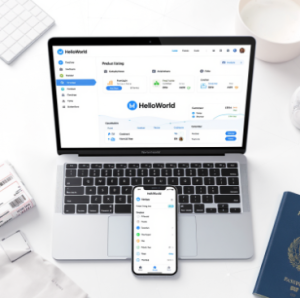
HelloWorld 的翻译风格选项通常放在两个地方:一是在翻译界面靠近输入/输出文本的工具栏,显示为“风格/语气”或一个下拉按钮;二是在应用的设置里(设置 → 翻译偏好或语言偏好),可以设默认风格并管理自定义模板。移动端和桌面端界面位置略有不同,但思路一致:即时切换用于单次翻译,设置里修改用于全局默认。
先弄清“翻译风格”是什么
把翻译风格想象成给一句话挑穿着:同一句话,穿西装显得正式、穿T恤显得随和;穿工作服则适合专业场合。翻译风格(tone/style)就是控制译文在语气、用词、句子长短、术语处理、礼貌程度等方面的组合。不同风格并非“对或错”,而是“更合适或更不合适”。
HelloWorld 中选择翻译风格的常见位置(整体思路)
不同平台设计会有差别,但一般遵循两个层级:
- 单次翻译层级:在翻译窗口内直接切换,本次翻译立刻生效,适合即时对比和尝试不同语气。
- 全局默认层级:在设置/偏好中设定,影响之后所有翻译(除非单次覆盖)。适合保持长期一致的品牌或工作风格。
移动端(iOS / Android)——常见操作路径
- 打开 HelloWorld,进入“翻译”标签(或主界面)。
- 在输入框下方或输出框上方寻找一个小图标或下拉菜单,可能标为“风格”“语气”“Tone”或一个笔刷/调色板图标。
- 点开后通常会有预设选项:*正式/非正式、专业/通俗、简洁/详尽* 等。选择后点击“应用”或直接返回,译文会立即更新。
- 如果要设置默认风格:进入 应用 → 设置(齿轮)→ 翻译偏好 / 风格设置,选择默认并保存。
桌面 / Web 端——常见操作路径
- 网页版通常把风格放在翻译面板右侧或上方的工具栏位置;桌面客户端会放在菜单栏或设置面板。
- 步骤类似:选中/输入文本 → 在翻译面板选择“风格/语气” → 查看译文。若页面支持侧边栏,会有样式对比视图。
- 全局设置通常在 主菜单 → 偏好(Preferences)→ 翻译/风格 中。
常见翻译风格及它们的用途
| 风格名 | 适用场景 | 特点 |
| 正式(Formal) | 商务信函、公告、法律文件 | 用词稳重、句式完整、避免俚语 |
| 非正式 / 口语(Casual) | 社交媒体、朋友间对话 | 更自然、短句、多口语表达 |
| 学术 / 技术(Academic/Technical) | 论文、技术文档、规格说明 | 精确术语、被动或专业句式、注重一致性 |
| 简洁(Concise) | 短信、界面文案、推文 | 尽量短、删掉冗余信息 |
| 本地化 / 地道化(Localized) | 市场推广、产品本地化 | 考虑文化差异、使用目标语言常用表达 |
示例:一句话在不同风格下的处理方式(帮助理解)
原句(中文):“请尽快把报告发给我,我需要在周五前审阅。”
- 正式:“请于尽快将报告发送给我,以便我能在周五前完成审阅。”
- 非正式:“麻烦尽快把报告发我吧,我要在周五前看完。”
- 简洁:“请尽快发报告,周五前需审阅。”
- 学术/技术:“请将报告尽快提交,以便在周五之前进行审阅与反馈。”
可以看到,句子长度、礼貌程度、用词选择都会随着风格变化而调整。
如何选择“合适”的风格——用点小技巧
- 先问自己两个问题:读者是谁?场合正式吗?这两点决定主要方向(Formal vs Casual)。
- 如果是跨文化沟通,优先选*本地化/地道化*,避免字面翻译造成误解。
- 面对专业术语较多的文本,选择*技术/学术*风格并检查术语一致性。
- 社交场景或短消息优先*简洁/口语*,界面文案则选*简洁*以提高可读性。
单次覆盖 vs 默认设置:何时用哪个
- 单次覆盖:当你只想把某一句或某段翻成特定语气(例如对客户的礼貌回复),直接在翻译界面切换即可。
- 默认设置:当你长期需要保持一致性(公司邮件风格、产品文案),去设置里改默认项更省事。
自定义风格与模板(如果 HelloWorld 支持)
许多翻译工具都会提供“保存为模板”或“自定义风格”功能,常见操作包括:
- 在风格选择界面选择“自定义”→ 输入偏好(如称呼敬语、术语替换规则、句子长度偏好)→ 命名并保存为模板。
- 把模板设为默认或在翻译时从模板列表里选择,适用于团队协作、品牌语音一致性。
- 如果你使用 API,通常会有一个参数(如 style/tone/formality),可以把自定义模板映射到 API 请求中以保持自动化流程一致。
语音和图片翻译中的风格选择
语音翻译和图片(OCR)翻译的原则与文本翻译类似,但要注意:
- 语音翻译:口语化更重要,节奏与听感会影响风格选择(例如手机会议记录倾向简洁、口语)。
- 图片识别翻译:先关注识别准确性,再套用风格;短标牌类信息优先简洁,本地化用于广告或菜单等场景。
如果你找不到“风格”按钮:常见问题与排查步骤
- 界面版本不同:检查是否为最新版本,某些旧版本可能没有风格切换或位置不同。
- 功能权限受限:企业版 vs 个人版功能有差异,风格模板可能是高级功能,需要订阅或登录企业账户。
- 语言对限制:某些语言对(尤其低资源语言)可能只提供基础翻译而无风格选项。
- 缓存/显示问题:尝试重启应用、清缓存或在网页版登录查看是否可见。
团队协作与风格一致性的实践技巧
- 建立一个“翻译指南”:包括常用术语、首选翻译、礼貌用语、缩写处理等。
- 保存并共享自定义风格模板,让所有人都能套用相同规则。
- 定期复盘:抽查几篇重要译文,评估风格是否符合品牌与读者预期。
举例说明:把“公司语气”落地为风格设置(一步步思路)
假设你的公司需要“既专业又亲切”的邮件语气,可以按下面步骤操作:
- 在翻译偏好里选择“正式”作为基础。
- 自定义:设定称呼为“尊敬的/您好”,避免过于生硬的被动句,允许适度的第一人称表达(I/We)。
- 术语表:添加公司常用术语与首选翻译(例如 product→产品/服务名称)。
- 保存为模板命名为“公司邮件—专业亲切”,并设为团队默认。
一些容易被忽视的小细节
- 翻译风格会影响字符长度,邮件、社媒或 UI 文案需注意目标长度限制。
- 不同语言的礼貌层级不同(比如日语、韩语),选择风格时考虑目标语言文化。
- 自动翻译有时会把“幽默”“双关”处理得不自然,慎用“Creative”风格在需要严谨传达信息的场合。
如果还想更深入:测试与评估方法
做个小实验:取 10 条典型句子(客户邮件、技术说明、社媒文案),分别用三种风格翻译,邀请目标读者或同事打分(清晰度、合适度、专业度)。把结果反馈到模板里调整,反复迭代两到三次通常能把风格调到较稳定的状态。
附:常用检查项清单(可打印)
- 读者定位明确(谁看)
- 场景明确(邮件/文档/社媒/界面)
- 是否需要术语一致性(有/无)
- 是否需要礼貌层级调整(有/无)
- 风格已保存为模板并在团队共享(是/否)
说到这里,你大概能在 HelloWorld 或类似翻译工具里找到并灵活使用“风格”功能了。界面上可能有不同的按钮或命名,但核心思路就是:即时切换用于单句翻译,设置里保存用于长期一致性;根据读者和场景选风格,并用术语表与模板把风格具体化。好了,去试几次会更有感觉——我也是边写边想,想到什么就记下来,可能有点跳跃,但真心觉得实际操作比纸上说的更能教会你怎么选。
相关文章
了解更多相关内容