HelloWorld翻译软件左侧导航栏有哪些选项
2026年6月11日
•
作者:admin
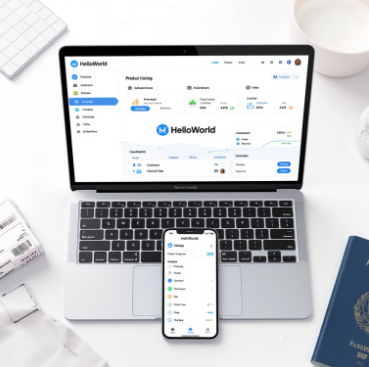
HelloWorld 的左侧导航通常包括这些主要模块:仪表盘、文本翻译、语音翻译、图片识别翻译、文档与批量翻译、实时会话/多平台消息整合、术语库与翻译记忆、历史与收藏、项目/工作区、离线包、API/集成、账户/订阅、设置与帮助等条目,目的是把日常单次翻译、文件处理、团队协作和开发集成放在一个容易访问的侧边栏里,帮助用户快速在功能间切换并保持工作流连贯。
先说为什么左侧导航很重要
把常用功能放在左侧导航,这是很多桌面与 web 应用的通用设计——它像一本工具箱的侧面抽屉,常用的东西一摁就能弹出来。对于翻译类软件尤其重要,因为用户的需求常常在“即时一句话翻译”和“整套文件批量处理”之间切换,左侧导航能把这些场景以模块化的方式呈现,减少寻找功能的认知成本。
HelloWorld 左侧导航栏详解
下面我会把每一项拆开讲,先给出名称,然后说一下它实际干什么、常见子项、以及使用小技巧。想像你刚打开软件,眼睛往左一瞄——这些就是你会看到的东西。
仪表盘(Dashboard)
功能:应用启动后的首页,展示统计概览与快捷入口。
- 概览卡片:最近翻译次数、语言使用分布、消耗的配额等。
- 快捷任务:新建文本翻译、上传文档、开始实时会话。
- 小技巧:把你常用的项目钉在仪表盘,省去二次查找。
文本翻译(Text Translate)
功能:最常用的单句或段落翻译界面,支持复制、替换、语种识别等。
- 输入/输出语言选择、自动检测、实时建议。
- 带有术语高亮的译文预览,允许一键采纳或编辑。
- 常见子项:批量文本、格式保留(如 Markdown、HTML)。
语音翻译(Voice / Speech)
功能:语音识别 + 翻译,支持实时对话和录音文件上传。
- 实时转写与翻译,带时间轴与段落分割。
- 支持不同声道、回声抑制和语速调整。
- 建议:在嘈杂环境下打开降噪;保存会话用于后续复查。
图片识别翻译(Image / OCR)
功能:对图片中的文字进行 OCR 并翻译,适合菜单、公告、截屏。
- 区域选择、语言检测、多行识别与排版保留。
- 支持图片批量上传与导出为可编辑文本。
- 遇到手写体或低对比度时,可先做图像增强再识别。
文档与批量翻译(Document / Batch)
功能:处理完整文档(如 Word、PDF、PPT)并保持格式与样式。
- 上传/下载整套文件、选择目标语言、查看译后对照。
- 支持批量文件队列、优先级设置与并行处理。
- 注意:复杂排版和带宏的文件可能需要人工校对。
实时会话与多平台消息整合(Conversations & Integrations)
功能:把跨平台消息(微信、Telegram、Slack、邮箱等)整合进同一会话,适合客服与跨国团队。
- 消息转发与自动翻译规则,支持会话标签与多角色管理。
- 可把翻译结果回写到源平台或以私信/公开形式发送。
术语库与词汇表(Glossary / Terminology)
功能:建立公司/项目专属术语,保证译文风格与术语统一。
- 添加术语条目、同义词、上下位关系与使用示例。
- 与翻译记忆联动,自动优先使用术语库中的词。
- 实操建议:项目开始阶段就建立术语表,减少后期返工。
翻译记忆(Translation Memory, TM)
功能:保存已翻译的句段对,提升一致性与效率,降低重复翻译成本。
- 搜索历史译段、导入/导出 TM 文件(如 TMX)。
- 按相似度筛选匹配建议,支持人工修改后回传。
历史与收藏(History & Favorites)
功能:保存最近的翻译记录和常用片段,方便复用。
- 按时间/语言/项目过滤历史记录。
- 收藏位短语便于随时粘贴,支持标签管理。
项目/工作区(Projects / Workspaces)
功能:团队协作的组织单元,把文件、译者、任务和术语一起管理。
- 创建项目、分配译员、设置截止和权限。
- 项目讨论区、校对流程和版本控制。
离线包(Offline Packs)
功能:下载模型或语言包到本地,在没有网络时也能翻译。
- 选择需要的语言对与模型大小,管理本地存储。
- 场景:出差、偏远地区或有严格数据隐私需求的场合。
API 与开发者工具(API & Integrations)
功能:提供接口密钥、SDK 下载、调用示例,便于将翻译能力接入其他系统。
- API 使用统计、密钥管理与权限控制。
- 常见集成:CMS、CRM、客服系统与电商平台。
账户、订阅与支付(Account & Subscription)
功能:查看账户信息、升级套餐、管理发票与配额。
- 套餐对比、消耗明细、企业发票与成员管理。
- 一次性购买的精品词库或定制模型也在这里管理。
设置(Settings)
功能:个人化偏好设置,影响整个应用的表现。
- 界面语言、主题(深色/浅色)、默认目标语。
- 隐私、安全(两步验证)、导出偏好与快捷键配置。
帮助、文档与反馈(Help & Support)
功能:官方文档、常见问题、客服与反馈通道,遇到问题先来这里。
- 使用指南、API 文档、范例文件与教学视频。
- 提交工单、查看处理进度或参与社区讨论。
用一个表格把各项快速对比一遍
| 菜单项 | 核心功能 | 常见子项 |
| 仪表盘 | 概览、快捷入口 | 统计卡片、快速任务 |
| 文本翻译 | 单句/段落翻译 | 自动检测、格式保留 |
| 语音翻译 | 语音识别+翻译 | 实时转写、录音上传 |
| 图片识别翻译 | OCR + 翻译 | 区域识别、批量处理 |
| 文档/批量 | 整文档翻译,保格式 | 队列、并行处理 |
| 会话/整合 | 多平台消息统一处理 | 自动翻译规则、回写 |
| 术语库 / TM | 术语与翻译记忆管理 | 导入/导出、优先级 |
| 项目 / 工作区 | 团队协作与版本管理 | 权限、任务分配 |
| 设置 / 帐户 / 帮助 | 偏好、订阅与支持 | 安全、发票、工单 |
实际工作流示例(把这些模块串起来)
举个常见例子:你作为跨境电商运营,需要把一批商品描述从中文翻成法语。大致流程是:在侧栏点“文档/批量”,上传 Excel 或 CSV → 选择目标语与术语库 → 系统先用翻译记忆做初稿,再把结果提交给项目里的译员进行人工校对 → 完成后在“历史/收藏”里保存常用短语,最后在“API”里抓取翻译结果自动同步到商品管理后台。侧栏的分层让这个流程几乎不需要到处找按钮。
常见问题与小建议
- 菜单太多看不清?把不常用的功能折叠或隐藏在“更多”里,常用的钉在顶部。
- 团队协作乱套?坚持把术语和翻译记忆放在项目级,所有人共享同一版本。
- 隐私担忧?优先使用离线包或企业私有部署,确保数据不出本地网络。
设计角度的思考(随手一想)
我在想,好的左侧导航不仅要把功能罗列清楚,还要考虑使用频次、操作流程和权限。把“任务入口”放在上方,“配置/管理”放在下方,这样常用操作总是在手边。还有一点,图标+文案比纯文字更快被识别,但文案要简短精准。
如果你正在设计或配置 HelloWorld 的侧边栏,先从你的实际使用场景出发:是偏个人用户,还是企业团队?常见的操作是什么?把这些答案映射到侧栏项的优先级上,就能做出既高效又友好的导航。当然,我边写边想的这些建议,可能还缺点儿细节,但应该能给你一个能立刻用起来的清单。
相关文章
了解更多相关内容