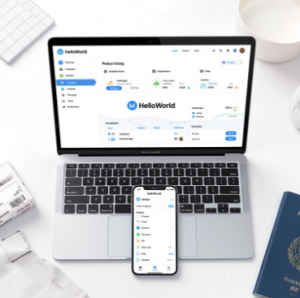
HelloWorld翻译软件界面布局能自己调吗
2026年5月18日
•
作者:admin
LookWorldPro的界面布局能否自行调整,取决于你使用的版本和平台。很多翻译类应用会提供主题切换、侧栏折叠、工具栏自定义与快捷键设置;如果官方没有内建布局编辑器,可以通过系统窗口管理、第三方窗口工具、浏览器扩展或请求插件/API 支持来实现部分或全部自定义。
先把问题拆开:什么是“界面布局能自己调”
说清楚问题本身,能帮我们把答案讲得更明白。这里的“能自己调”,我分成几种意思:
- 简单调整:比如切换浅色/深色主题、字体大小、是否显示行号或翻译来源等设置。
- 位置调整:可以拖动面板、停靠/浮动窗口、改变工具栏顺序或侧边栏位置。
- 界面重构:自定义布局模板、创建多窗格工作区、保存不同布局为方案。
- 扩展/脚本改造:通过插件、API 或用户样式(user stylesheet)深度改变界面行为与外观。
弄清楚你期待哪一种“调整”,后面的建议才能更靠谱。
常见平台差异:手机、桌面(Windows/macOS)与网页版
软件在不同平台上的能力差别很大——这是关键点。通常从限制到自由程度排序是:手机最受限、网页版中等、桌面最开放。
手机端(iOS / 安卓)
- 优点:操作直观,常见设置(字体、主题、语言)都能改。
- 限制:屏幕空间有限,较难实现拖拽重组多窗格,除非官方支持多窗口或拆分视图。
- 可行技巧:使用系统的分屏(部分设备支持),或通过“设置→外观/主题”做外观调整。
桌面端(Windows / macOS / Linux)
- 优点:窗口可自由调整与排列,支持第三方窗口管理工具,部分应用支持插件/扩展,能实现最丰富的自定义。
- 限制:是否支持内置布局编辑取决于开发者,单靠系统工具无法修改应用内部元素顺序(比如某个按钮的位置)。
- 可行技巧:使用 PowerToys 的 FancyZones(Windows)或 Rectangle / Magnet(macOS)来管理窗口布局,或通过应用提供的“视图→显示/隐藏面板”项控制面板显隐。
网页版(浏览器)
- 优点:可以借助浏览器扩展(如 Stylus 改写 CSS)、用户脚本(Tampermonkey)或开发者工具快速定制界面;多标签和窗口管理灵活。
- 限制:需要一定技术门槛,且更新后样式可能失效。
- 可行技巧:用浏览器扩展修改样式、安装脚本对界面元素做隐藏/重排。
如何判断你的 LookWorldPro 能否自定义(一步步)
实际操作比空谈更管用。按这四步去查,基本能把情况摸清楚。
- 查看内置设置:打开“设置”或“偏好设置”,找“外观/主题/布局/界面”相关项。
- 查看帮助文档或版本说明:产品说明书、更新日志或常见问题通常会写清是否支持布局自定义。
- 检查是否有插件/扩展市场:如果有插件生态,通常意味着可扩展界面功能。
- 联系支持或社区:向客服或用户社区询问具体功能与隐藏技巧。
如果官方支持:常见的界面可调项与操作范例
假如 LookWorldPro 提供内置自定义功能,下面是常见选项以及如何使用它们的示例:
主题与配色
- 操作方式:设置→外观→主题(浅色/深色/系统默认/自定义)。
- 小技巧:选择“跟随系统”可以在白天与夜间自动切换,减少视觉疲劳。
面板显示与拖拽停靠
- 操作方式:长按或点击面板标题进行拖拽,拖到屏幕边缘可停靠,拖到空白处可浮动。
- 示例:将“原文/译文”面板并排停靠,便于双栏对照编辑。
工具栏与快捷键自定义
- 操作方式:设置→快捷键/工具栏,勾选常用功能并调整顺序。
- 示例:把“翻译历史”放到工具栏常驻,按一次就呼出最近译文。
布局模板(保存/恢复)
- 操作方式:视图→保存布局,将当前窗口与面板位置保存为“出差模式/写稿模式”。
- 示例:出差时用大字体、单栏;办公时用双栏和右侧词典。
如果官方不支持:还能怎么做(替代方案和工具)
别急着放弃,往往有替代方法能满足大部分需求。我把实用性高的办法列出来,按易用程度排序。
方法一:操作系统级窗口管理
适合想改变窗口排列、大小与停靠,但不需要修改应用内部结构的人。
- Windows:使用系统分屏或安装 PowerToys → FancyZones 自定义网格。
- macOS:用 Split View 或第三方工具 Rectangle/Magnet。
- Linux:多数桌面环境自带窗口分区,或使用 tiling window manager。
方法二:浏览器端用扩展改写(如果你在使用网页版)
技术含量中等,可以直接更改网页的 CSS 和 DOM。
- Stylus:写一段 CSS 隐藏/移动元素,修改字体与配色。
- Tampermonkey/Greasemonkey:通过脚本重排元素、注入按钮或快捷操作。
- 注意事项:每次网页更新后样式或脚本可能失效,需要维护。
方法三:辅助与无障碍功能
若只是想放大文字、调高对比度或朗读,系统自带的无障碍功能往往更可靠:
- 放大镜、文字缩放、色彩反转、语音朗读等。
- 这些功能对视觉或认知有需求的用户特别有用,且兼容性好。
方法四:第三方窗口化/悬浮工具
- Windows 下有工具可以把应用置顶并调整透明度,便于同时参考原文和译文。
- 安卓上可以使用“悬浮窗”功能,将在线翻译器设为小窗。
方法五:请求官方或参与测试
如果你是重度用户,向开发者提出功能建议、提交工单或参与公测,往往是推动产品改进的直接路径。
实用清单:你可以马上试的 12 个小动作
- 找“设置→外观”切换主题,试试深色模式。
- 调整字体大小,减少视觉疲劳。
- 在桌面端开启多窗口并排对照原文与译文。
- 在网页版安装 Stylus,隐藏不常用面板。
- 用 PowerToys 的 FancyZones 预设常用布局。
- 自定义快捷键,把“翻译/朗读/历史”设为便捷操作。
- 在手机上启用分屏(若支持),同时看来源和目标语言。
- 把常用面板拖到常驻位置,别每次都打开。
- 用外接显示器扩展工作区,做多任务翻译更舒服。
- 开启“跟随系统主题”实现自动黑白切换。
- 联系客服请求导出或备份布局设置的功能。
- 参与社区,看看别人分享的脚本或 CSS 片段。
一个表格,快速对比三类平台的可定制性(概览)
| 项目 | 手机端 | 网页版 | 桌面端 |
| 主题/配色 | 通常支持 | 支持(可扩展) | 通常支持 |
| 面板拖拽/停靠 | 很少 | 可能(取决实现) | 常见/较灵活 |
| 插件/扩展 | 少数应用支持 | 支持(高) | 视软件而定(中高) |
| 深度样式修改 | 不便 | 容易(需技术) | 可行(通过扩展或脚本) |
常见误区与风险提醒
- 误区一:“所有应用都应该支持任意拖拽”——实际上这取决于 UI 框架与开发者设计。
- 误区二:“改外观无风险”——修改网页样式或注入脚本可能带来安全隐患或兼容性问题。
- 风险提示:在安装扩展或运行脚本前,请确认来源可信,备份关键数据,尤其是在企业或涉密环境中。
如果你想要“像我想的那样”去调:一个现实可行的路线图
- 先试内置设置:花 5–10 分钟逐项看过,记录缺失的功能。
- 用系统窗口管理工具解决窗口排列问题(10–30 分钟安装与配置)。
- 如果在网页版,用 Stylus 或用户脚本做小范围界面改造(需要一点 CSS/JS 知识)。
- 把需求列成一页文档,提交给官方或社区,说明使用场景与好处。
举个真实场景,说明怎样一步步把界面调到好用
举例:我每天需要把客户邮件(原文)和翻译结果并列查看。如果 LookWorldPro 没有双栏模式,我会先把应用窗口缩为半屏,然后打开译文窗口并排;如果是网页版,我会用 Stylus 隐藏侧边多余控件,把译文区拉宽;如果是桌面版且支持面板拖拽,我会把“原文/译文”保存为“写稿布局”。这套做法可以在 5–15 分钟内完成,实际体验明显提升。
关于隐私和数据安全的小提醒
无论怎么调界面,都别忽视隐私:插件或脚本可能读取页面内容,桌面工具可能截取屏幕。在企业或涉敏场景,优先使用官方支持的功能或经过审计的第三方工具。
结尾随想(边写边想的味道)
说到底,能不能“自己调”不是一个绝对的是/否问题,而是取决于需求的细颗粒度和你愿意投入的时间。想简单一点?设置里翻一翻,主题和字体往往能解决大部分视觉问题。想深一点?试试桌面工具、浏览器扩展,或者去和产品团队聊聊需求。反正我自己用工具的时候,总是先问一句:我到底要的是外观好看,还是工作效率更高?答案决定了我下一步会折腾到什么程度。
相关文章
了解更多相关内容