HelloWorld翻译软件电脑版浏览器插件怎么安装
2026年4月27日
•
作者:admin
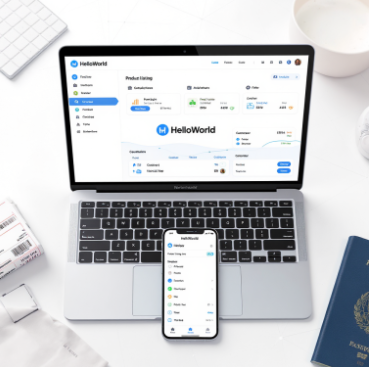
在桌面浏览器安装HelloWorld翻译插件,一般步骤是:在Chrome、Edge或Firefox的扩展商店搜索并添加官方扩展,授权必要权限、登录账号并在工具栏固定;若商店不可用,可从HelloWorld官网下载对应的.crx或.xpi包,启用浏览器开发者模式手动加载;安装后在扩展设置里调整目标语言、隐私权限与快捷键并测试翻译功能;出现问题先检查浏览器版本、扩展冲突或网络,必要时清理缓存或重装并联系官方支持。
先说清楚:插件能做什么、为什么要这样安装
先把基本概念讲清楚,免得动手就慌乱。HelloWorld翻译插件主要负责把网页中的文本、选中内容或输入框内的文字快速翻译,支持页面即时翻译、选词翻译、双语对照、语音朗读与截图OCR翻译等功能。把它作为浏览器扩展安装的好处是:响应速度快、集成在浏览器工具栏中、可针对单个页面或整个网站启用/禁用,体验像本地原生功能。
为什么通过扩展商店优先安装?
- 安全性更高:官方商店有签名和审核机制,降低恶意插件风险。
- 自动更新:通过商店安装能自动推送新版,无需手动下载替换。
- 兼容性检测:商店页面通常标注支持的浏览器版本与权限说明,可以先行检查能否运行。
准备工作(在动手前做这些)
别急着点添加,先准备好以下东西可以省很多时间:
- 确认浏览器类型与版本(Chrome、Edge、Firefox、Safari等)。
- 确认是否有公司或学校的策略(企业设备可能限制安装)。
- 准备好HelloWorld的账号(如果插件需要登录)。
- 备份重要数据或记住当前扩展设置,避免后续冲突时难以恢复。
一步步安装:主流浏览器实操指南
Chrome / Microsoft Edge(Chromium 内核)
这两者安装流程非常相似,因为都基于 Chromium。
- 打开浏览器,进入扩展商店(Chrome 网上应用店或Edge 附加组件)。
- 搜索“HelloWorld”并确认发布者为官方(查看开发者信息、评价与安装量)。
- 点击“添加到 Chrome”或“获取”,确认弹窗中的权限请求(比如“读取和更改您访问的网站数据”)。
- 安装完成后,工具栏会出现插件图标。建议点击图标并选择“固定”以便常显。
- 首次运行通常会要求登录、选择默认语言或允许麦克风/麦克风访问(用于语音翻译)。
Firefox
- 打开 Firefox 附加组件(Add-ons)页面。
- 搜索 HelloWorld,并确认是由官方发布的扩展。
- 点击“添加到 Firefox”,阅读权限并确认安装。
- 安装后会在地址栏旁出现扩展图标,同样建议在扩展管理中固定或设置快捷键。
手动安装(当扩展商店不可用时)
有时候因为国别限制、审查或企业策略,商店里看不到插件。此时可以选择官网下载包并手动安装,但要注意安全:
- 前往 HelloWorld 官网的“下载/支持”页面,找到对应浏览器的扩展包:Chrome/Edge 为 .crx,Firefox 为 .xpi。
- Chrome/Edge:打开扩展管理页面(chrome://extensions 或 edge://extensions),启用“开发者模式”,将 .crx 拖入页面或使用“加载已解压的扩展”加载解压后文件夹。
- Firefox:在附加组件页面选择“从文件安装”,或在 about:debugging 中选择“加载临时附加组件”。
- 手动安装通常不会自动更新,要定期关注官网更新并手动替换。
安装后第一件事要做的设置
安装完成不是终点,几项关键设置决定日常体验:
- 语言偏好:设置目标翻译语言与源语言检测行为。
- 隐私/权限:决定是否允许在所有网站上读取数据或仅在点击时启用。
- 快捷键:配置快速调用翻译的键位,这对频繁使用者很重要。
- 外观与浮窗:开启或关闭页面内浮窗、双语对照模式等。
常见问题与排障(把大多数坑都列出来)
这里列出一些你最可能遇到的问题,以及按排查顺序的解决办法。
插件没出现或无法固定到工具栏
- 确认扩展已启用(扩展管理页面)。
- 如果插件图标被隐藏,点击浏览器的扩展图标图层查找并固定。
- 某些浏览器会将扩展图标合并进菜单,尝试在菜单里查找或重启浏览器。
翻译结果为空或提示无法访问页面内容
- 检查扩展是否被设置为“在所有网站上运行”或仅在点击时运行;必要时允许页面访问权限。
- 确认网站采用了特殊加载方式(如 iframe、shadow DOM 或加密内容),这可能导致无法抓取文本。
- 尝试在无痕/隐私模式或禁用其它扩展后重试,以排查冲突扩展。
语音、麦克风或朗读功能不可用
- 浏览器会单独请求麦克风权限,请在浏览器设置中允许插件使用麦克风。
- 检查操作系统的隐私设置(Windows 或 Mac),确保浏览器被允许访问麦克风。
页面翻译后样式混乱或元素错位
自动翻译会替换页面文本,某些布局依赖文本长度,翻译后可能造成溢出或样式破坏。可在插件设置中切换“仅浮窗/仅选中翻译”模式,避免全页替换。
更新与卸载
通过商店安装的插件会自动更新;如果是手动安装,留意官网更新并在新版发布后替换安装包。
- 更新:商店方式自动;手动方式需重新安装新包或删除旧扩展再安装新扩展。
- 卸载:在扩展管理页面选择“删除”或“卸载”。卸载后通常会保留一些本地设置或缓存,需手动清理浏览器缓存以彻底清除。
安全与隐私注意事项(必须知道的)
翻译涉及读取网页内容,有时还会上传文本到服务器以获得翻译结果;所以注意以下几点:
- 查看权限详情:安装前看清楚插件请求的权限,特别是“读取和更改您访问的网站数据”的范围。
- 了解数据处理政策:阅读 HelloWorld 的隐私政策,确认是否会存储或用于模型训练敏感文本。
- 敏感信息不要直接翻译:涉及密码、个人身份信息或涉密文件建议使用离线或企业版方案。
- 企业部署优选离线或私有部署:公司对隐私有更高要求,应询问是否有企业版或私有化选项。
企业或大规模部署的额外步骤
如果你是企业管理员,需要在多台机器上统一安装或限制扩展:
- 使用浏览器的企业策略(Group Policy)来强制安装或黑名单/白名单扩展。
- 联系 HelloWorld 获取企业版或私有化部署包,通常会提供集中管理、统计与数据隔离支持。
- 测试环境先行:在小范围内部署并验证兼容性与隐私合规,再推广到全公司。
小表格:不同浏览器的快速对比
| 浏览器 | 优点 | 安装要点 |
| Chrome / Edge | 扩展生态丰富,自动更新 | 直接在商店安装;手动安装需启用开发者模式 |
| Firefox | 对隐私控制更细,扩展权限可更精细化 | 使用 XPI 安装或商店添加;开发者模式可临时加载 |
| Safari | 与 macOS 集成好 | 需在 App Store 查找或通过 macOS 扩展机制安装 |
实用小技巧(老用户总结的那些事)
- 把常用语言对设为快捷切换,翻译速度更顺手。
- 使用“仅选中翻译”模式可以避免页面排版被破坏。
- 在学术或技术阅读时开启“双语对照”方便比对原文与译文。
- 遇到怪异翻译,先试试复制到插件的独立翻译面板,有时那边用的是不同的引擎或参数。
FAQ:用户最关心的那些问题
安装费用问题
大多数浏览器插件提供免费基础功能,但HelloWorld可能有高级功能或订阅服务(例如更高质量的翻译、批量文件翻译或无广告体验)。安装插件本身通常免费,付费功能在插件内或官网购买。
能否离线使用?
部分基础翻译可能需要在线服务器支持。如果你的需求是离线翻译,请确认 HelloWorld 是否提供离线包或企业版本地部署方案。
插件会记录我的浏览历史或翻译内容吗?
这取决于插件的数据策略。务必阅读隐私政策,寻找“是否上传文本用于改进模型”“是否会保存日志”等条目。对敏感数据建议不要使用在线翻译服务。
最后的话(随口说两句)
装好插件以后,其实最关键的是养成一个好习惯:先检查重要页面是否适合在线翻译,遇到隐私敏感内容就手动处理;另外,定期看下更新,别忽略权限变更提示。要是中途出问题,别慌,按上面的排查步骤一步步来,多数情况都能解决——当然官方客服和帮助文档也是很靠谱的备选。嗯,就这样,装的时候慢点、看清楚,那体验就会舒服很多。
相关文章
了解更多相关内容