
HelloWorld翻译软件电脑版多开怎么弄
2026年4月27日
•
作者:admin
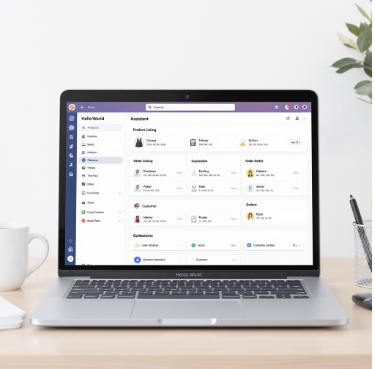
要在电脑上多开HelloWorld,有几条常用路线可选:如果软件本身支持多账户或多实例优先使用;否则可以通过为Electron/Chromium类客户端指定不同的用户数据目录、使用沙箱工具(如Sandboxie)、在虚拟机/容器中跑独立副本,或用安卓模拟器多开移动版。每种方式都涉及资源消耗、账号隔离和授权问题,选法要看你是追求轻量快捷还是强隔离安全。下面我会像跟朋友解释一样,把每种方法的原理、实操步骤、优缺点和常见坑都讲清楚,方便你按需选择并马上上手。
先理解:为什么多开会遇到问题
想象你有一台桌子,HelloWorld的默认设置把所有数据放一个抽屉里(通常在 %AppData% 或用户目录)。如果你直接重复打开同一个程序,程序会认为自己已经被使用,于是只允许单实例,或者不同登录状态被覆盖。多开的关键就是给每个实例“一个自己的抽屉”。实现方式有几种:把数据目录分离、在独立的沙箱或虚拟机里运行、或用系统层面的多用户隔离。每种方法解决的是相同的问题,但成本和复杂度不同。
方法一:优先考虑——软件自带的多账户/多实例功能
很多现代应用为了方便,会提供“多账户”或“多窗口/多实例”功能。如果HelloWorld有这个功能,优先用它:
- 如何确认:检查设置、帮助文档或关于页面,寻找“多账户”、“多实例”或“切换账号”的条目。
- 优点:最省事、最安全,官方支持,数据不会冲突。
- 缺点:如果没有或功能受限,就需要下面的方法。
方法二:针对Electron/Chromium类客户端——使用不同的用户数据目录
许多桌面应用基于Electron或Chromium,能通过命令行参数指定不同的用户数据目录(user data dir),达到多开的目的。
原理(简单说明)
Electron/Chromium把配置、缓存、登录信息放在用户数据目录。启动时用不同目录,相当于每个实例有独立的抽屉,互不影响。
Windows 实操(步骤)
- 在桌面新建HelloWorld的快捷方式或复制原始可执行文件到一个新文件夹。
- 右键快捷方式 → 属性,在“目标”里添加参数:
“C:\路径\HelloWorld.exe” –user-data-dir=”C:\Users\你的用户名\AppData\Local\HelloWorldProfile1″ - 为第二个实例创建另一条快捷方式,改成 Profile2,依次类推。
- 双击不同快捷方式即可同时运行多个独立实例。
注意:路径中有空格要用引号。某些程序会做额外的单实例检查(IPC),这种方法可能无效;但对纯Electron应用成功率很高。
优缺点速览
- 优点:轻量、快速、不需要额外软件。
- 缺点:并非所有桌面程序都支持;如果程序内部强制单实例,会失效。
方法三:沙箱工具(例如Sandboxie / Sandboxie‑Plus)
沙箱给每个程序一个隔离空间,类似把每个实例放到不同的“塑料盒”里,不会互相碰到。
实操步骤
- 下载并安装 Sandboxie‑Plus(或其他沙箱软件)。
- 在Sandboxie中为HelloWorld创建多个不同命名的沙箱(例如:HelloWorld_Box1、HelloWorld_Box2)。
- 在每个沙箱内运行HelloWorld(右键 → 在沙箱中运行),登录不同账号即可。
优点:隔离性好,不会修改主系统文件;创建多个沙箱比较方便。
缺点:部分反作弊或反滥用机制的软件会检测沙箱并拒绝运行;需要熟悉沙箱配置。
方法四:Windows“以其他用户身份运行”或多用户切换
Windows支持用不同系统用户运行同一程序,从而实现数据隔离。
两种方式
- 方式A:Run as different user(Shift+右键)
– 在程序上按 Shift + 右键,选择“以其他用户身份运行”。填写另一个Windows用户的用户名/密码即可。
– 适合短期在同一台机器上快速切换不同用户环境。 - 方式B:快速用户切换
– 在任务栏的用户图标或注销/切换用户里打开另一个Windows账户并启动程序。缺点是切换界面操作繁琐。
限制:UWP应用或某些桌面程序可能不支持“以其他用户身份运行”;并且每个Windows账户需要单独配置环境。
方法五:虚拟机(VirtualBox / VMware)——最强隔离但资源重
如果你需要最高级别的隔离(例如不同组织账号、严格数据分离),虚拟机是稳妥方案。每个虚拟机有独立操作系统,像在另一台电脑上运行一样。
基本步骤
- 安装 VirtualBox 或 VMware Workstation/Player。
- 创建虚拟机并安装Windows(或Linux)系统。
- 在每个虚拟机里安装HelloWorld并登录各自账号。
优点:隔离完备、安全、不会互相影响。
缺点:占用大量CPU/内存/磁盘,启动慢,需要许可证和系统镜像。
方法六:安卓模拟器(适用于移动版多开)
如果你使用的是HelloWorld的手机应用,可以在电脑上用多个模拟器实例实现多开。
- 常用模拟器:LDPlayer、BlueStacks、Nox、MEmu 等,这些软件多数支持创建多个模拟器实例或多开管理器。
- 安装HelloWorld APK到每个模拟器,分别登录账号。
建议:为性能分配充足的CPU和内存,避免模拟器之间争抢资源。
方法七:容器化(高级,适合有开发背景的用户)
在Linux或Windows下,如果HelloWorld提供命令行或可在容器中运行的版本,可以用Docker等容器技术创建多个隔离实例。容器比虚拟机轻,但需要一定运维知识。
方法八:克隆可执行与配置目录(结合符号链接/快捷方式技巧)
有时候可以复制程序文件夹并为每个副本设置独立的配置路径(通过快捷方式参数或修改启动脚本),或者用符号链接(mklink)把不同的配置文件指向不同物理位置。
提醒:这种方式比较脆弱,容易在软件更新时出问题,不推荐给不熟悉文件系统的人。
比较表:各方法一览
| 方法 | 难度 | 隔离度 | 资源消耗 | 适合场景 |
| 官方多账户/多实例 | 低 | 中 | 低 | 首选,官方支持时使用 |
| Electron –user-data-dir | 低—中 | 中 | 低 | 桌面Electron应用,多账号轻量需求 |
| 沙箱(Sandboxie) | 中 | 高 | 低—中 | 需要隔离但不想用VM |
| Run as different user / 多账户 | 中 | 高 | 中 | 系统级别隔离,企业场景 |
| 虚拟机 | 高 | 非常高 | 高 | 严格隔离、安全要求高 |
| 安卓模拟器 | 中 | 中 | 中—高 | 移动应用多开 |
常见问题与应对(FAQ)
- Q:为什么按–user-data-dir启动还是只出现一个实例?
A:可能程序内部实现了单实例锁(IPC或系统级互斥)。此时试试沙箱或虚拟机方法。 - Q:多开会导致账号被封吗?
A:视软件服务条款而定。频繁登录不同实例可能被风控误判,尤其是同IP短时间大量登录。必要时与官方沟通或分布在不同网络环境中使用(谨慎)。 - Q:数据同步冲突怎么办?
A:避免多个实例同时对同一账户做互相冲突的操作,最好每个实例用独立账号或确保云端同步策略能容忍并发。
操作小贴士(让多开更顺手)
- 给每个实例的快捷方式或沙箱起明确名称,方便识别。
- 为资源密集型场景(如虚拟机、模拟器)分配固定CPU/内存,防止系统卡顿。
- 频繁备份配置和重要数据,尤其当你用符号链接或克隆安装时。
- 测试前先在两个实例上做小规模操作,观察是否有冲突或异常行为。
- 考虑使用浏览器Profile(如果有Web版),它是最省事的多开方案之一。
安全与合规提醒
多开在技术上通常可行,但要注意:
- 遵守HelloWorld的使用条款与账号政策,避免违规操作。
- 保护账号凭证,尤其在沙箱或模拟器中使用时,要防止数据泄露。
- 企业场景下优先与IT或安全团队沟通,采用受控的虚拟机或容器方案。
如果你想快速试水,我建议先从最轻量的方法开始:检查是否有官方多账户或Web版能用不同浏览器Profile,多数情况下能解决基本需求;如果需要更严格的隔离,再考虑Sandboxie或虚拟机。按你常用的场景(轻量并发 vs 高隔离)挑一种,按上面的步骤先试一个实例,确认稳定后再扩展到多实例。
相关文章
了解更多相关内容