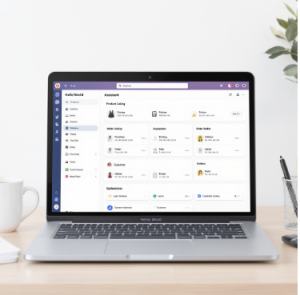
HelloWorld翻译软件手机版翻译结果怎么保存
2026年4月24日
•
作者:admin

在HelloWorld手机版上保存翻译结果,一般有四种常用方式:收藏保存、导出文件、分享到第三方应用和开启云同步。操作步骤通常是先在翻译窗口选中目标条目,点击右上角的保存或分享图标,选择保存为文本、图片或PDF,设定文件名和位置,然后确认存储。需要事先授权文件读写或开启备份权限。常见问题可查看帮助页
先把思路理清楚:保存翻译结果到底意味着什么
我们先把概念讲清楚,省得后面被细节绕晕。保存翻译结果,可以理解为把当前屏幕上的翻译“打包”并放到一个你能再次访问的地方。手机上常见的几种目标是:
- 应用内收藏/历史:把翻译条目存在HelloWorld自带的历史或收藏里,便于以后快速查找。
- 本地文件:把翻译导出为文本(.txt)、文档(.docx)、PDF、图片等保存在手机存储中。
- 分享/导出到第三方应用:通过分享功能把翻译发送到微信、邮件、云盘、笔记类应用等。
- 云端同步:把翻译结果上传到HelloWorld的云服务或你的第三方云(如Google Drive、iCloud),实现多设备同步与备份。
每一种方式的场景和优缺点不同,接下来逐一拆开讲,边说边示范操作步骤和注意事项。
方法一:使用应用内的“收藏/保存”功能(最方便)
为什么用这个?
这是最快的方式,适合想随手保存、有时会回看但不想另存为文件的场景。优点是即时、无需切换应用;缺点是如果你换手机或卸载应用,除非开启云同步,否则可能丢失。
操作步骤(通用范式)
- 打开HelloWorld,进入翻译界面。
- 选择或输入待翻译的原文,得到译文。
- 在译文区域寻找“收藏/保存/加入笔记”图标(通常在文本旁有星形、心形或书签图标)。
- 点击图标,系统提示添加标签或备注(可选),点击确认即可。
- 在应用的“收藏”或“历史”页面可以查看、编辑或删除这些保存项。
小技巧:给常用条目添加标签,检索会快很多。收藏功能常带有同步选项,记得在设置里打开云同步才能跨设备保留。
方法二:导出为本地文件(文本、PDF、图片)
适合场景
需要长期归档、发给别人或作为资料提交时,导出为文件最靠谱。你可以选择多种格式,按需求来。
常见导出格式及用途
| 格式 | 用途 | 优缺点 |
| TXT(纯文本) | 简单存档、后续文本处理 | 轻量、兼容性高,但不保留排版 |
| 用于正式提交或打印 | 排版固定、易读,但编辑不便 | |
| DOCX | 可编辑的报告或文档 | 可修改、格式灵活,但文件体积较大 |
| PNG/JPEG(图片) | 保存截图式的翻译,便于社交分享 | 直观,但不利于查找或复制文本 |
具体步骤(以导出为PDF为例)
- 在翻译完成的页面,点击右上角的“分享/导出”图标。
- 选择“导出为文件”或“保存为PDF”。
- 设置文件名,选择保存位置(例如:内部存储/Download或HelloWorld目录)。
- 确认并等待生成。生成后系统通常会提示“已保存到xxx”,并可以直接打开或分享。
注意事项:在Android上需要授权应用写入存储权限;在iOS上可能是保存到“文件”应用或直接分享到“邮件/备忘录”。如果没有权限,会提示失败,按提示去系统设置开启权限。
方法三:通过“分享”功能导出到第三方应用
分享就是把译文当作内容传递给微信、QQ、邮件、Evernote、Notion、Google Drive等。它的好处是灵活、便捷,数据可以依赖第三方的长期保存。
如何操作
- 点译文旁的“分享”图标。
- 在弹出的系统分享面板中选择目标应用。
- 如果分享到云盘,可选择上传路径并确认;分享到邮件则会自动在邮件正文中填充译文,填写收件人发送即可。
小提示:分享时可以选“包含原文/仅译文/附带注释”等,注意选项里是否勾选原文。另:敏感内容尽量不要随意分享到不受信任的第三方。
方法四:开启自动保存与云同步(最省心)
如果你经常需要保存并在多设备间查看,就把自动保存或云同步打开,省去手动导出的麻烦。很多翻译应用会有“自动保存历史”“同步到云”这样的选项。
如何开启
- 进入HelloWorld的设置或账户页面。
- 找到“历史与同步”“备份与恢复”或“云服务”相关设置。
- 登录你的账户(或绑定第三方云盘)。
- 开启“自动保存历史”或“同步到云”的开关,选择同步频率或保存期限。
注意:默认保存多少天、是否加密、是否计入存储配额,这些都是你需要确认的策略。比如免费账户可能只保存有限条目或占用有限云空间。
语音和图片翻译结果如何保存(常被忽略)
除了文本翻译,HelloWorld常有语音和图片翻译功能,它们的保存逻辑稍有不同。
语音翻译
- 语音翻译通常会生成文字和/或音频文件(TTS)。保存时你可以:
- 保存文字结果到收藏或导出为文本/文档。
- 如果应用支持导出音频,选择“保存音频”或“导出为MP3/WAV”。
- 若没有音频导出,使用系统录屏或录音功能是一个变通办法(注意法律与隐私)。
图片翻译(OCR)
- 图片翻译通常会识别文字并给出译文。你可以:
- 保存原图(保存图片到相册)。
- 复制识别后的文字并导出;或直接导出含译文的图片(带译文的截图)。
- 有些应用能导出为可编辑的文档(如PDF/Word),优先选择这类格式以便后续编辑。
Android 与 iOS 上的差别(必须了解)
同一个功能在两大系统上的表现常不同,下面是常见差别和对应的操作提示:
- 文件权限:Android需要显式的读写权限(尤其是Android 11+的分区存储),iOS通常通过“文件”应用沙箱访问。
- 保存位置:Android会提示保存到内部存储的某个目录(如Download/HelloWorld),iOS则通常保存到“文件”或相册。
- 分享面板:iOS的分享表更统一(可用短切操作),Android则更依赖于安装的应用列表。
- 自动备份:iOS用户可优先使用iCloud,Android用户可以绑定Google Drive或厂商云。
实践技巧:第一次导出时注意看提示并记住默认保存路径,或者在导出时主动选择可识别的文件夹(例如Downloads或Documents)。
管理已保存翻译:分类、批量导出与清理
保存只是第一步,长期管理才是真本事。HelloWorld一般提供历史、收藏、标签与导出工具。下面说说如何把这些工具用顺手。
标签与搜索
- 给保存条目打标签(主题、语言、用途),未来检索就能按标签快速筛选。
- 使用内置搜索并支持按日期、语言、标签等方式过滤。
批量导出/删除
- 在“历史”或“收藏”页通常有“批量操作”按钮,选中多条后可以一次导出为ZIP或CSV,或批量删除。
- 导出为CSV适合做统计或导入到表格软件;导出为ZIP方便整体备份。
关于自动清理:部分应用会在设置里提供“自动清理旧历史”的选项,记得根据自己的需求调整保存期限。
常见问题与故障排查(务实贴心)
问题:导出失败或提示权限不足
- 检查系统权限:到“设置→应用→权限”里允许HelloWorld访问存储、麦克风或相机。
- Android 11+注意分区存储策略,使用应用提供的“选择文件夹”功能授权访问特定目录。
- 如果是iOS,检查HelloWorld是否允许访问“文件”和“照片”。
问题:导出的文件找不到
- 看提示的保存路径,通常是Download、HelloWorld或Documents目录。
- 用系统的“文件”应用或文件管理器搜索最近修改的文件名或扩展名(.pdf/.txt)。
问题:分享后别人看不到排版或乱码
- 确保导出时选择了通用编码(UTF-8)。
- 若是PDF,确保字体内嵌或者接收方设备支持该语言字体。
隐私、安全与合规的考虑
保存翻译内容时别忘了隐私问题,尤其是敏感信息(个人身份证、合同、医疗信息等)。几点要牢记:
- 尽量不要把敏感内容分享到不受信任的第三方应用。
- 使用云同步时,确认云服务是否支持加密以及服务商的隐私政策。
- 必要时在本地保存并使用设备加密或应用内的加密备份功能。
如果是企业或工作场景,建议联系管理员配置企业版或使用企业云以满足合规要求。
一些实用小技巧(你会感谢的细节)
- 批量导出前先做清理:删除无用条目再导出,文件更干净,体积更小。
- 导出命名规则:使用“日期_语言_主题”的命名方式,便于按时间和内容检索。
- 保存为图片时:选择带背景或主题模板,分享到社交平台更美观。
- 离线保存:如果可能,将重要译文导出为PDF并复制到离线硬盘或U盘。
示例操作流程汇总(一步一步照做)
下面给出几个常见的具体流程,照着做一般不会错。
示例一:把一次口语翻译保存为MP3并上传到Google Drive(Android)
- 在HelloWorld内完成语音翻译,检查生成的TTS音频是否可播放。
- 点击“导出/更多”→选择“保存音频(MP3)”。
- 系统提示选择保存位置,选择内部存储的HelloWorld文件夹并保存。
- 打开Google Drive应用,点击“上传”→选择刚保存的MP3文件上传到指定文件夹。
示例二:把图片翻译结果保存为PDF并发送邮件(iPhone)
- 使用图片翻译功能识别并确认译文。
- 点击“分享”→选择“保存为PDF”。
- 选择保存到“在我的iPhone→HelloWorld”或“在我的iPhone→Documents”。
- 在邮件应用新建邮件,附件选择刚保存的PDF,填写收件人发送。
结尾时想说的零散话(边想边写的样子)
说到这里,我其实还想到一种习惯——把常用短句或专业术语做成“模板”并保存在应用里,下一次只要调用模板就能快速插入并导出,特别适合客服或翻译常用句式的朋友。还有,如果你在保存过程中发现某个细节不便,比如字体不对、无法导出音频,记得把问题反馈给HelloWorld的客服,很多细节在版本更新里就被修好了。嗯,就这样,操作多试几次,哪怕第一次手忙脚乱,熟练后会发现保存、管理、分享其实挺顺手的。就先写到这儿了,接下来可能边用边改,再把那些常见问题的截图和精确路径补上——不过截图我现在就不放,留着你实践时慢慢找。
相关文章
了解更多相关内容