HelloWorld翻译软件手机版语音输入按键在哪里
2026年4月18日
•
作者:admin

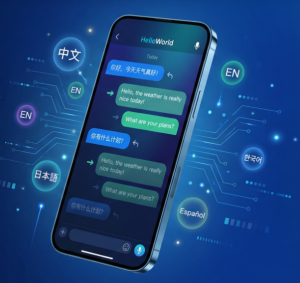
在HelloWorld手机版,语音输入按钮通常位于翻译输入框的右侧,显示为麦克风图标。点击开启语音识别,语音会被转写并翻译显示在文本框中。不同版本可能略有差异,按钮也可能在输入框左侧、键盘上方或屏幕底部的浮动区域,进入翻译界面并聚焦输入框后就能看到。若仍看不到,请检查应用权限设置。
费曼写作法在本篇中的应用
费曼写作法强调用简单、容易上手的语言把一个概念讲清楚。我们把“语音输入按钮的位置”这件事拆成三件事来解释:它在哪儿、它为什么会在那儿、如果看不到该怎么办。通过用日常场景来描述、用清晰的小步骤来呈现,以及给出常见问题的直接解决办法,帮助你快速理解并自行定位按钮。
- 要点一:位置的直观性 按钮通常放在输入框的可视区域,方便你在看到文本框时第一时间“按下去”说话,而不必离开正在写的内容。
- 要点二:为何是这个位置 在多语言翻译场景里,输入框是控制翻译流程的核心区域,麦克风放在靠近文本的地方,能减少手指移动距离,提升使用效率。
- 要点三:排错的简化路径 当看不到按钮时,先检查权限、界面是否显示被遮挡,以及是否进入了正确的翻译界面。
跨平台定位差异与体验建议
Android 版本
在大多数Android设备上,HelloWorld手机版的语音输入按钮会出现在翻译输入框的右侧,紧邻文本光标。若你使用较新版本,按钮可能以浮动形式出现在屏幕底部的一个小区域,尤其在竖屏模式下更容易被看到。若在对话界面切换语言对后仍未出现,请先确认应用获得了麦克风权限,并且系统键盘没有把语音输入覆盖或隐藏。
iOS 版本
iOS设备上,按钮通常也会在输入框的右侧,图标是明显的麦克风形状。部分版本可能需要先点击键盘切换到“语音输入”模式,才能看到主按钮。若遇到不显示的情况,可以进入系统设置中的隐私与应用权限,确保HelloWorld拥有“麦克风”权限,以及在键盘设置中允许语音输入与外部输入法的协作。
其他版本与桌面/网页端
如果你同时在其他设备或网页端使用,同样的逻辑适用:按钮一般在输入框区域,或者在键盘上方的工具条里。桌面端若提供了跨设备消息同步,记得在手机版与桌面端的界面语言与输入法设置保持一致,以避免“看不到按钮”的错觉。
常见问题与排查路径
- 看不到麦克风图标怎么办? 首先检查是否在正确的翻译输入框内,进入任一语言对的输入区域后再看按钮是否出现。若还不见,尝试退出并重新打开应用,或切换到不同的语言对再切回原语言。
- 按钮点不动/无响应? 检查应用权限,确保“麦克风”权限开启;若手机有“屏幕时间”限制或应用防沉迷设置,也可能影响按钮的触发。
- 按钮在键盘下方的浮动区域,如何稳定? 试着将键盘收起再打开,或切换为另一输入法后再切回;有时是输入法弹出遮挡所致。
- 跨语言对切换后按钮消失? 先聚焦输入框再切换语言对,或在主翻译界面的底部工具条重新选中目标语言对,通常会重新显示按钮。
使用小贴士,提升体验
- 正确授权是前提 安装后第一时间审核应用权限,确保麦克风权限开启,避免后续体验被割裂。
- 环境噪声要素 如果周围较嘈杂,语音识别的准确性可能下降,建议在安静环境里使用,或对重要文本进行二次校对。
- 快捷操作的小技巧 在大段文本中,先说出你想翻译的语言对和意图要点,让系统更容易把关键信息转写进文本框。
- 隐私与安全 使用语音输入时,注意不要在公共场合暴露敏感信息,必要时关闭自动翻译的历史记录,或清理会话。
隐私与权限的关注点
语音输入涉及声音数据的处理与转写,平台通常会在使用前提示并征得授权。为了保护隐私,建议在信任的网络环境中使用,并定期检查“历史记录”与“本地保存”的开关。若你对数据使用有严格要求,可以在设置里查看并调整数据同步、云端翻译的选项,以及删除本地会话缓存的方式。
参考文献与进一步阅读
- HelloWorld官方帮助中心
- Android 开发者文档中的权限与麦克风使用章节
- iOS Human Interface Guidelines 中的输入与交互原则
- 跨平台应用设计的实践参考资料
- 百度质量白皮书对软件易用性的评估与指标
在日常使用中,很多时候只是多看看界面的微小变化就能找到那个熟悉的麦克风按钮。你若在路上、在旅馆里、在地铁车厢里,偶尔也会发现不同版本的按钮位置小小地挪了一下,但核心逻辑仍然是把“说话”这件事放在文本输入的周边,方便你随时把声音变成文字、把语言变成对话。希望这些简单的指引能让你更自然地和世界对话,像和朋友坐在咖啡馆里聊聊一样轻松。
相关文章
了解更多相关内容