HelloWorld电脑版后台运行怎么设置
2026年3月29日
•
作者:admin
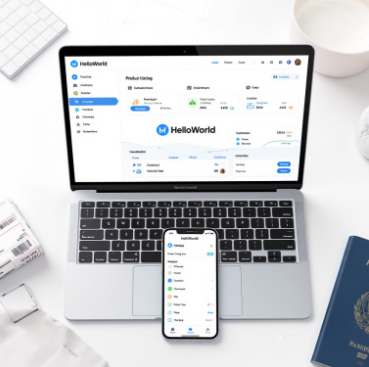
要让 HelloWorld 在桌面端后台运行,先确认已安装并登录账号。进入设置,开启后台运行选项,并按系统创建自启动项:Windows 使用启动文件夹,macOS 使用登录项,Linux 采用 systemd 服务或 autostart。完成后保存即可最小化运行,确保网络可用。
费曼式思考:把桌面端后台运行的设置讲透彻
用最直接的语言把问题拆成几个小块:1) 你需要的不是一次性打开应用,而是让它在你不主动操作时也发挥作用;2) 不同操作系统的实现方式不同,但目标是一致的——开机或登录时自动启动并在后台安静运行;3) 需要的关键点是“安装完毕”+“配置自启”+“允许后台运行权限”+“保持网络联通”+“合理的最小化/静默模式”;4) 如果出现问题,先从最常见的权限或启动项清单检查,逐项排除。
在实现层面,读者可以把上述逻辑转化为“我开机/登录后,HelloWorld 会在后台自启动、最小化到系统托盘或菜单栏、随时提供翻译能力”的画面。过程中要记住,不是所有系统都以同样的路径存放启动项,也不是所有版本的系统都允许同样的后台行为。因此,理解目标、列出步骤、逐项验证,就能把复杂度降到最低。
接下来,我们把要点拆解为可执行的清单:检查版本、开启设置、配置自启动、调整权限、测试验证、以及遇到问题时的快速回滚办法。把每一步写清楚后,日常维护就像给设备打了个小小的“保养包”,不会打扰你日常工作,但随时准备好给你翻译的力量。
跨系统背景运行的具体设置要点
Windows 系统
在 Windows 上让 HelloWorld 后台自启并保持运行,通常有两种思路:通过启动文件夹实现自启动,或通过计划任务实现自启动与持续运行。
- 启动文件夹法:把 HelloWorld 的可执行程序或快捷方式放入用户的 Startup 文件夹(通常在 C:\Users\你的用户名\AppData\Roaming\Microsoft\Windows\Start Menu\Programs\Startup),重新启动后应用会在登录时自动启动。
- 计划任务法:打开“任务计划程序”,创建一个新任务,触发条件设为“登录时”,操作选择 HelloWorld 的执行文件。可在“条件”里勾选“如果计算机在使用电池电量时也要运行”,以及“在网络可用时才运行”等选项,以保证后台翻译功能不被网络波动打断。
- 权限与干扰:确保应用有后台运行权限,系统设置中允许应用在后台运行;必要时在安全与隐私设置中允许网络访问和后台活动。
- 最小化与通知:在应用内部设置中开启“最小化到托盘/菜单栏”以及“静默模式(不弹出翻译通知)”选项,避免干扰。
macOS 系统
在 macOS 上,常用的做法是将 HelloWorld 注册为登录项,随用户登录自动启动,并保持在菜单栏或后台。
- 登录项:进入系统偏好设置 → 用户与群组 → 登录项,点击“+”添加 HelloWorld 的应用程序或可执行文件。
- 隐私与权限:确保应用有屏幕记录、网络访问等所需权限;若系统提示需要授权,请在“安全性与隐私”中逐项允许。
- 后台运行稳定性:若应用在后台容易退出,可以在应用设置中选择“保持在后台运行”或“最小化到菜单栏”,并且考虑使用命令行参数让它在后台无界面模式启动。
- 网络与同步:确保 macOS 的防火墙不过度限制应用的网络访问,必要时在防火墙设置中放行应用。
Linux 系统
Linux 下的后台运行多通过系统服务或桌面环境自启来实现,适合对稳定性和可定制性有较高要求的场景。
- systemd 服务:为 HelloWorld 编写一个 systemd 服务单元,设置为开机自启,确保日志输出到日志文件,方便排错。
- Autostart(桌面环境): 在 ~/.config/autostart/ 下放置一个 .desktop 文件,指向 HelloWorld 的可执行入口,便于桌面环境管理和自启动。
- 权限与资源:确认服务有足够权限访问网络与所需资源,必要时以非 root 用户运行,避免潜在的安全风险。
- 日志与监控:将 stdout/stderr 重定向到日志文件,定期轮转日志,便于排错。
快速对照:三种系统的要点对比(简表)
| 系统 | 核心做法 | 关键设置要点 |
| Windows | 启动文件夹或计划任务 | 登录时自启;后台/静默模式;后台权限 |
| macOS | 登录项 + 后台/菜单栏 | 权限授权;最小化运行;网络访问 |
| Linux | systemd 服务或 autostart | 日志管理;非 root 运行;网络权限 |
常见场景与注意事项
- 网络依赖场景:后台运行通常需要稳定的网络连接以实现实时翻译,请确保防火墙和代理设置不阻断应用的网络请求。
- 隐私与数据:开启后台时,请留意是否开启了远程诊断或数据上传的选项,必要时在设置中禁用或缩小数据范围。
- 资源与性能:后台运行会消耗一定的内存与 CPU,特别是在翻译任务繁忙时。可在设置里限制并发数、开启低优先级模式,降低对前台任务的干扰。
- 跨平台同步体验:如果你在多平台使用 HelloWorld,同步设置(如同一个账户的自启动偏好)可以帮助你在不同设备上获得一致的工作流。
- 版本与兼容性:不同版本的操作系统对后台运行的策略可能不同,保持应用与系统的更新以获取最佳兼容性。
故障排查与快速修复
- 检查启动项是否生效:在任务管理器(Windows)、系统偏好设置(macOS)、系统日志(Linux)中查看 HelloWorld 是否成功启动。
- 查看日志:若应用有日志功能,定位启动阶段的错误信息,如权限不足、路径错误、网络受限等。
- 权限核对:确保“后台运行”、“网络访问”、“屏幕录制”等必要权限已授权,避免因权限被拒而导致无法后台运行。
- 网络与代理:确认代理设置、VPN、防火墙规则不会阻断 HelloWorld 的网络请求。
- 兼容性回退:若更新后出现问题,尝试回滚到上一个稳定版本,或在设置中禁用某些新特性进行测试。
安全与隐私的边界
- 最小化数据传输:在设置里选择仅传输必要的数据,避免不必要的日志或诊断信息上传。
- 权限最小化原则:仅授权应用真正需要的权限,避免赘余权限带来的风险。
- 更新与補丁:及时应用官方的安全补丁,保持操作系统与应用的一致性。
- 企业使用合规性:若在企业环境中部署,遵循当地法律法规和公司合规要求,建立审计追踪。
文献与参考(可进一步查阅的资料名称)
- Windows 系统后台任务管理的官方文档
- macOS 登录项与权限配置的技术手册
- Linux systemd 服务部署指南
- 应用后台运行的安全与隐私设计原则(行业白皮书类文献)
在实际操作里,最重要的不是一次性把所有步骤照抄,而是理解每一步背后的作用:为什么要自启、为什么要后台、以及如何让系统愿意把应用放在后台持续运行。只要掌握了“安装、启用、验证、排错”的循环,你就能像把家里的灯自开自关一样,让 HelloWorld 在你需要的时候默默地、稳定地陪伴在身边,成为跨语言沟通的一个温柔助手。若你愿意,我也可以根据你的具体系统版本和需求,给出逐步可执行的自启动清单和命令脚本。愿这份流程在你手中落地时,像日常生活一样顺畅。还有什么你想要更深入了解的细节吗?
相关文章
了解更多相关内容