HelloWorld图片里的文字能翻译吗
2026年3月26日
•
作者:admin
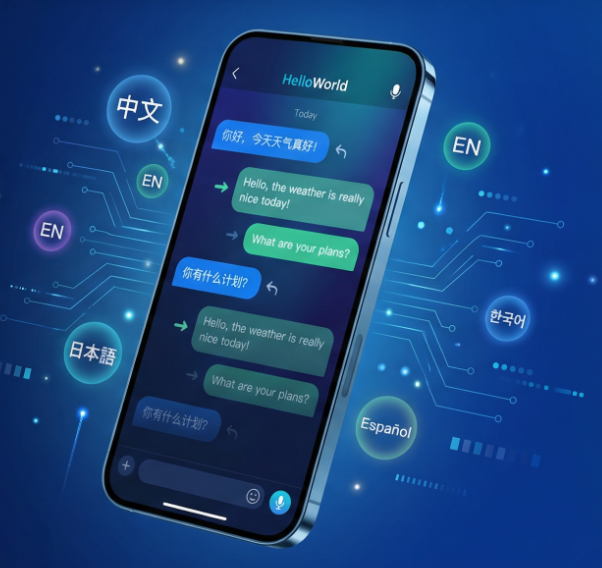
HelloWorld可以识别并翻译图片中的文字,支持拍照、截图、PDF等输入,结合光学字符识别(OCR)与神经网络翻译,覆盖两百余种语言。它对印刷体、清晰排版的文本效果最好,对手写体、低清晰度或复杂版式的识别率会下降,通过合理拍摄、局部裁剪与后期校对能大幅提高准确性。
基本原理:图片翻译到底是怎么回事
把图片翻译,简单来说就是两件事:先把“图像里的字”读出来,然后把那段文字翻成另一种语言。就像先把书页上的字抄下来,再拿词典翻译。
第一步:把图像里的字读出来(OCR)
OCR(Optical Character Recognition,光学字符识别)就是把像素变成字符。系统会先检测文字区域,然后把每个字符或单词识别成机器可读的文本。这里要注意,印刷体、清晰对比强的文字最容易识别;手写、花体或被遮挡的文字就难得多。
第二步:把识别出的文字翻成另一种语言(机器翻译)
把文字拿出来后,就交给神经网络机器翻译(NMT)去做“意思转换”。现代系统不仅翻译单词,还会根据上下文做自然表达,但专业术语、格式化内容或表格数据仍需要人工校对。
HelloWorld在图片翻译上的能力与场景
用更实际的角度说,HelloWorld能做的事情包括:
- 即时拍照翻译:打开相机对着菜单、路牌或包装就能看到译文。
- 图片/截图翻译:本地相册或聊天截图一键识别并翻译。
- PDF与扫描件:支持分页识别与输出文本、保持简单排版。
- 多语言覆盖:支持两百余种语言互译,包含小语种的基本支持。
- 批量处理:支持文件批量上传与API调用,方便企业级应用。
| 输入类型 | 适用情况 | 期望识别精度 |
| 印刷体照片/截图 | 菜单、路牌、商品包装 | 高(>90%) |
| 扫描PDF(清晰) | 合同、说明书(简单排版) | 较高(80–95%) |
| 手写/草体 | 笔记、涂鸦 | 低(<60%) |
| 复杂版式/表格/公式 | 账单、学术公式 | 受限(需人工或专业OCR) |
常见限制与原因(为什么有时候翻得不准)
- 图片质量:模糊、夜拍或低分辨率会让OCR读错字。
- 文字样式:手写体、花体、斜体或非常规字体识别困难。
- 复杂版式:多列、嵌套表格或图文混排会影响文本顺序。
- 遮挡与反光:标签被遮住或有光斑,系统无法完整读取。
- 专业术语:医学、法律、工程类专有名词需要上下文或领域模型。
实测举例(更接地气的说明)
- 在餐厅拍菜单:通常很准,尤其是印刷清晰的菜单,能直接看到译文。
- 快递单或账单:表格结构可能混乱,金额或编号容易错位,建议手动核对。
- 手写便签:常常识别错误,除非笔迹像印刷体一样工整。
- 说明书中的图表和公式:文字能识别,但公式结构和图注可能无法完整重建。
提高识别与翻译准确性的实用技巧(按步骤)
像教朋友一样分步骤来做,这样最容易上手:
- 步骤一:拍摄要清楚:保持光线充足、镜头平行于页面,避免反光和阴影。
- 步骤二:裁剪与对齐:只截取包含文字的区域,去除无关背景,必要时旋转到水平。
- 步骤三:提高分辨率:如果设备允许,使用更高像素;截图比拍照在清晰度上更有优势。
- 步骤四:选择语言与领域:若应用提供“领域”选项(如法律、医疗),选择对应领域可提升术语翻译准确度。
- 步骤五:后编辑:对关键信息(如数字、地址、专业术语)人工核对;把错误纠正回系统有助于改进。
隐私与安全(很重要,别忽视)
当你上传图片时,图像可能含有敏感信息(身份证、账单、合同)。几件事要注意:
- 本地处理优先:如果应用支持本地OCR或离线包,优选离线模式来保护隐私。
- 加密传输:云处理时,确保TLS/HTTPS传输和服务端数据加密。
- 数据保留策略:查看服务条款,确认图片是否会被保留用于模型训练或多长时间后删除。
- 权限最小化:只授予必要的相机和存储权限,避免长期后台访问。
开发者视角:如何把图片翻译集成到产品里
如果你是开发者,通常的流程是:上传图片 → 后端OCR → 翻译引擎 → 返回结构化结果。下面这个小表展示常见API字段:
| 字段 | 说明 |
| image | 二进制或base64图片数据 |
| source_lang | 原文语言(可设置auto自动检测) |
| target_lang | 目标翻译语言 |
| regions | 可选,指定识别的文本区域坐标 |
| preserve_layout | 是否尝试保留简单排版(表格/换行) |
注意:对于大批量文件,采取异步任务和回调机制更稳妥,避免超时或并发限制。
如何在不同场景下选择工具(小建议)
- 旅游现场看菜单、路牌:用手机即时拍照翻译即可,容忍少量错误。
- 处理合同或发票:优先选择高精度OCR+人工校对,或走专业扫描流程。
- 学术文章或带公式的材料:先把文本提取出来,再用专业翻译或人工处理公式。
常见问题与简单排查清单
- 如果识别结果出现乱码:检查图片编码、分辨率和是否使用了正确语言设置。
- 翻译看起来不通顺:尝试切换为“直译/意译”或手动调整上下文提示。
- 识别缺字或错字:裁剪并重新拍摄,或增加对比度后重试。
- 表格数据错行:优先导出为文本后人工整理,或使用专门的表格OCR工具。
说到这里,可能你会想,“那到底还能不能全自动放手不看?”答案是:常见日常场景可以很方便地自动化,但关键数据仍建议人工核验。实践中我自己也常常先用工具跑一遍,再把精确部分留给人工处理——效率和准确度都比较平衡。偶尔会遇到奇怪的排版或笔记,那时就像拼图一样,需要多动手修一点。总之,按照上面的拍摄技巧和流程来走,大多数问题都会迎刃而解。
相关文章
了解更多相关内容