HelloWorld翻译软件客服翻译后怎么一键发送
2026年6月18日
•
作者:admin
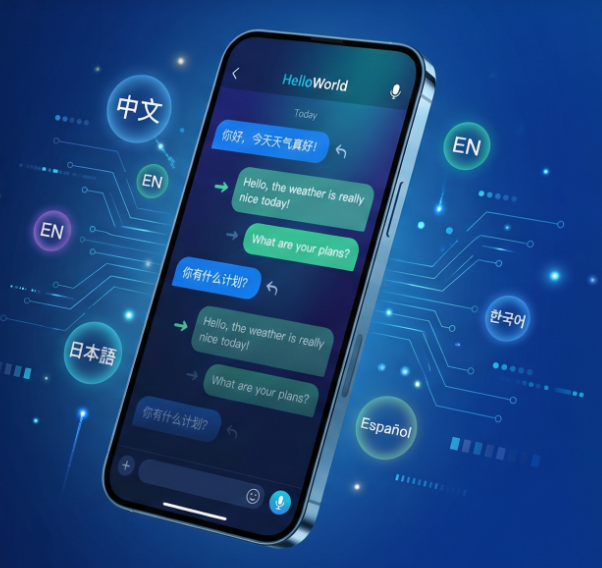
实现 HelloWorld 翻译后“一键发送”,最可靠的思路有三条:用软件自带的分享/发送功能并授权目标渠道;若无此功能,借助系统剪贴板+快捷键/剪贴板管理器把翻译结果瞬间粘贴到客服窗口;更专业的是通过自动化脚本或调用 HelloWorld 提供的 API,把翻译文本直接推送到微信/邮箱/CRM/工单系统。接下来按平台、工具和安全考虑逐步讲清楚每种实现方式与示例脚本,方便你马上落地。
先把概念说清楚(费曼法第一步:像讲给小白听)
一句话理解:一键发送其实就是把“翻译结果”从 HelloWorld 里拿出来,然后以你需要的“发送动作”自动完成粘贴和提交。无非三件事发生——获取文本、把文本交给目标应用、执行发送命令。把这三件事拆开,就能在任何平台组合出可行方案。
三类实现路径(核心思路)
- 内建分享/导出:如果 HelloWorld 有“分享/发送”按钮,最省事,授权一次后直接选择微信/邮件/URL 即可。
- 剪贴板+快捷键:通用方案:把翻译复制到剪贴板,再用快捷键或小脚本把剪贴板内容粘贴并回车发送。
- 自动化/API 推送:企业级:调用 HelloWorld API 或用自动化脚本(AutoHotkey、AppleScript、iOS 快捷指令、Tasker、Zapier/Make 等)把结果直接推给客服系统或第三方接口。
准备工作(先检查这几项)
- 确认 HelloWorld 是否支持“分享”、“导出文本”或公开 API。
- 列出目标渠道:微信桌面/手机、WhatsApp、Telegram、邮件客户端、工单/CRM(如 Zendesk、Freshdesk)、内部客服后台等。
- 确认平台:Windows / macOS / iOS / Android / Web(浏览器)——不同平台实现方式差异大。
- 评估安全与合规:是否允许自动发送用户信息、是否需要脱敏或记录审计日志。
逐个平台的可操作方案与示例(含脚本)
1) Windows 桌面 —— 最常见也最灵活
两条主线:A. 软件内置“分享”;B. 用 AutoHotkey 自动化(通用且强大)。
方法 A:软件内置分享(最简单)
如果 HelloWorld 有“分享”或“发送”按钮,通常它会弹出系统分享对话,选中微信/邮件等即可。只需在第一次授权时允许访问对应应用(部分应用需绑定或登录)。优点:安全、稳定;缺点:受限于 HelloWorld 开发者的功能。
方法 B:AutoHotkey 实战(通用且可自定义)
思路是:在 HelloWorld 完成翻译后触发热键,脚本复制选择文本(或读取应用剪贴板),切换到目标窗口,粘贴并发送。下面是最简版的 AutoHotkey 示例,假设翻译文本已复制到剪贴板:
; Ctrl+Alt+S:粘贴并回车(适用于 Windows 聊天客户端)
^!s::
    ; 切换到前一个窗口(或指定窗口)
    WinActivate, A
    Sleep, 100
    SendInput, ^v
    Sleep, 80
    SendInput, {Enter}
Return
如果要从 HelloWorld 窗口直接获取选中文本,可扩展为先发送 Ctrl+C 再粘贴:
; Ctrl+Alt+S:复制、切换、粘贴并回车
^!s::
    ; 复制选中文本到剪贴板
    SendInput, ^c
    ClipWait, 1
    ; 切换窗口(示例:微信窗口标题包含“微信”)
    IfWinExist, 微信
    {
        WinActivate, 微信
        Sleep, 80
        SendInput, ^v
        Sleep,50
        SendInput, {Enter}
    }
Return
小提醒:不同聊天客户端对发送行为敏感,有的需要模拟鼠标点击才能触发发送按钮。
2) macOS —— AppleScript / Automator / Keyboard Maestro
macOS 更倾向于用 AppleScript 或 Keyboard Maestro 实现一键发送。原理同上:拿到文本 → 切换应用 → 粘贴/发送。
-- AppleScript 示例:复制剪贴板内容,切换到 Mail 创建新邮件
tell application "System Events" to keystroke "c" using {command down}
delay 0.1
set theBody to the clipboard
tell application "Mail"
    set newMessage to make new outgoing message with properties {subject:"翻译结果", content:theBody}
    tell newMessage
        make new to recipient at end of to recipients with properties {address:"support@example.com"}
        send
    end tell
end tell
Keyboard Maestro 可以把这些动作编排成宏,赋予全局热键,一键发送到任意应用。对非技术人员,Keyboard Maestro 的图形化界面更容易上手。
3) iOS 与 Android(移动端)—— Shortcuts / Tasker / Intent
移动端通常依赖“分享”扩展或自动化工具。
- iOS:如果 HelloWorld 支持 iOS 分享表单,直接选“分享→快捷指令(Shortcuts)→自定义动作”,在快捷指令里把文本发送到指定号码、邮件或 webhook。也可把结果发送到“运行 JavaScript 的网页”再转发。
- Android:用 Tasker + AutoInput 可模拟用户操作,或用 Tasker 的 HTTP 请求把翻译结果 post 到后端(如公司客服 API)再由后端推送到目标渠道。
4) Web / 浏览器版 HelloWorld —— 扩展、Bookmarklet 与脚本
浏览器环境有更多选择:浏览器扩展(Chrome/Edge 扩展)或书签脚本(bookmarklet)。如果 HelloWorld 在网页上显示翻译结果,可以写一个小脚本把选中文本 POST 到客服后端或触发浏览器插件发送。
javascript:(function(){
  var t = window.getSelection().toString();
  if(!t) { alert("请先选中文本"); return; }
  fetch("https://your-server.example.com/api/push", {
    method:"POST",
    headers:{"Content-Type":"application/json"},
    body:JSON.stringify({text:t, channel:"wechat"})
  }).then(r=>alert("已发送")).catch(e=>alert("发送失败"));
})();
注意:跨域/鉴权问题需要后端支持。不要把敏感数据直接暴露在浏览器脚本里。
对接常见客服渠道的实战要点
微信(桌面/手机)
- 桌面版:AutoHotkey 或 Keyboard Maestro 模拟 Ctrl+V + Enter 最简单;也可用企业微信提供的 API(企业号/企业微信)通过企业接口发送客服消息。
- 手机端:iOS 用快捷指令分享,Android 用 Tasker+AutoInput 或微信小程序/企业微信 API。
邮件
优点是易审计。直接用系统默认邮件客户端(Mail、Outlook)通过脚本创建并发送草稿;如果需要更稳健的后台发送,建议把翻译结果 POST 到公司邮件发送后端,由后端统一发送并记录日志。
CRM / 工单系统(如 Zendesk、Freshdesk)
通过 API 最合适:把翻译结果作为工单回复或内部注记,调用对应 API(带 API key),并在发送前做最小的审核(例如自动加上“翻译由 HelloWorld 提供,待人工核验”)。这是企业常用方式,安全且可追溯。
安全、合规与质量控制(不能忽视)
- 隐私保护:不要把含有敏感用户数据(身份证号、银行卡等)的翻译文本直接自动发出,需先脱敏或走人工审核。
- 授权管理:如果使用 API,务必用最小权限的 API Key,并定期轮换。
- 日志与回滚:保留发送日志,便于追踪和回滚错误发送。
- 后编辑和人工校验:AI 翻译后建议在自动发送前设立快速人工复核或启用质量阈值,尤其是品牌/法律类文案。
比较表:三种实现方式优劣对比
| 方式 | 适用场景 | 难度 | 实时性 | 安全性/可审计 |
| 内建分享按钮 | 普通用户、手机端、无后端 | 低 | 高 | 中等(取决于软件实现) |
| 剪贴板+快捷键/脚本 | 桌面实时客服,快速响应 | 中 | 高 | 低到中(需额外日志方案) |
| API/自动化后端推送 | 企业级、CRM、需审计场景 | 高(开发资源) | 高 | 高(可审计、可控制) |
实用模板与小技巧(让客服发得更顺手)
- 自动加前缀/后缀:自动化脚本在发送前可以插入“【翻译校对:AI 初稿】”之类标记,提醒客服核验。
- 快捷宏模板:把常见回复做成模板,结合翻译结果自动填充占位符。
- 多语言标签:自动附加语言标签(eg. [EN→ZH]),便于记录和分流。
示例客服回复模板(可直接插入自动发送)
- “您好,以下是针对您留言的翻译内容(AI 初稿):{翻译文本}。如需人工润色,请回复“人工”。”
- “Here is the translated response (AI-assisted): {翻译文本} — please confirm.”
常见问题与排错指南
Q:按键脚本不工作?
检查焦点窗口是否正确、权限(Windows 上 AutoHotkey 是否有管理员权限,macOS 是否允许辅助功能访问),还有剪贴板等待时间(ClipWait)要足够长。
Q:跨进程复制粘贴丢失特殊格式或换行?
建议清洗文本:把连续多个空行、不可见字符替换掉,或在发送前做一次 HTML 转义/去标签处理,保证目标渠道能正确显示。
Q:微信/WhatsApp 不支持直接 API 发送怎么办?
桌面端用模拟输入(脚本)或企业级用企业微信/Whats消息接口;WhatsApp 可使用 WhatsApp Business API(需注册并按政策操作)。
走一步看三步:如何从最小化实现逐步升级
- 第一步(最低成本):用剪贴板+快捷键脚本,几分钟起步。
- 第二步(稳定):把常用模板和审核标记加入脚本,提升质量与合规。
- 第三步(企业级):对接 HelloWorld API → 后端处理(脱敏、日志)→ 推送到 CRM/客服系统。
最后补几句补充的碎念:如果你不确定 HelloWorld 有没有 API,先问对方客服或查看产品文档;如果是公司业务流,建议先做小规模试点,收集日志和反馈,再推广。嗯,就这些,按上面步骤动手一遍,很多场景你会发现其实比想象中容易落地。对了,操作任何自动发送前记得先在测试账号上多测几遍,别误发用户敏感信息。
相关文章
了解更多相关内容