
HelloWorld支持Win11吗
2026年3月23日
•
作者:admin
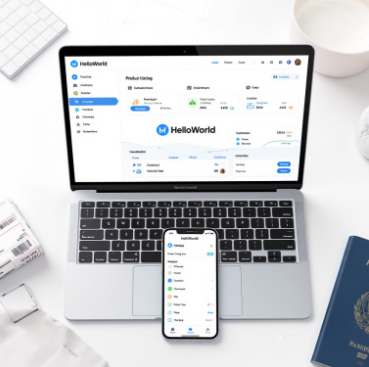
HelloWorld 可以在 Windows 11 上运行,但具体表现取决于它的打包方式、架构支持和所需的系统组件。若是原生 x64/x86 或经过 MSIX 打包的应用,通常能直接安装并受益于 Win11 的沉浸式窗口、剪贴板历史和系统级语音服务;如果是基于 Electron、.NET 或使用 Windows Speech/Media API 的版本,也能工作但可能需要额外的运行时或驱动;针对 ARM 设备需确认是否提供 ARM64 原生包或通过 x86 仿真支持。下面我会一步步拆解:从兼容性判断、安装前检查、常见问题排查,到性能与隐私建议,帮你确认 HelloWorld 在 Win11 上能否顺利使用并给出实操步骤。
先把问题拆开:为什么“支持”不止一个答案
一句“支持”看起来很干净,但软件在不同系统组合下的表现会不同。把它像乐高一样拆分,你会看到几个关键部件决定最终答案:
- 安装包类型:原生 Win32(.exe/.msi)、MSIX、UWP、Electron 或 PWA,安装体验和权限不同。
- 处理器架构:x86、x64、ARM64。Win11 在许多 ARM 设备上通过仿真运行 x86/x64,但性能和兼容性会差异化。
- 运行时依赖:.NET、VC++ 运行库、多媒体编解码器或专用驱动是否存在或需要更新。
- 系统功能接入点:麦克风、语音识别、剪贴板、GPU 加速、Windows Hello 等是否使用系统 API。
- 打包与签名:微软商店上架或使用 MSIX 的应用在 Win11 上通常有更顺滑的权限与更新机制。
系统要求快速表(建议用于判断)
| 项目 | 最低/建议 |
| 操作系统 | Windows 11(21H2 及以上;建议更新到最新累积更新) |
| 处理器 | x64 或 ARM64(若为 ARM 设备,建议提供 ARM64 原生包) |
| 内存 | 至少 4 GB(建议 8 GB 以上,语音/实时翻译建议更高) |
| 磁盘空间 | 安装包 200MB 起,缓存与语音包另计(视功能而定) |
| 其他 | 麦克风、扬声器、网络接入;GPU 支持可提升实时翻译性能 |
不同打包方式下的兼容性细节
原生 Win32(.exe / .msi)
这是最常见的桌面应用打包方式。Win11 向后兼容 Win32 很好,大多数时候双击安装即可。如果 HelloWorld 是 Win32 程序,要注意:
- 管理员权限:安装或某些功能可能需要管理员权限;右键以管理员身份运行可解决安装失败的问题。
- 兼容模式:极少数老旧程序可能需要以兼容模式运行(右键属性→兼容性)。
- 驱动与依赖:音频设备驱动或 VC++ 运行库缺失会导致功能无法正常工作。
MSIX / 商店应用
如果 HelloWorld 使用 MSIX 或通过 Microsoft Store 分发,那在 Win11 上通常能获得更好的生命周期管理、自动更新和沙箱隔离。优点包括安全性、自动更新以及与系统集成(如通知、剪贴板权限)更自然。但注意权限请求策略和企业侧的部署控制。
Electron / Web 技术
很多跨平台翻译工具使用 Electron。它在 Win11 上能正常运行,但性能与内存占用是常见问题。如果 HelloWorld 基于 Electron,需要确认包含适配 Win11 的 Chromium 版本(新版本通常能更好支持系统暗色模式、渲染优化和媒体权限)。同时,语音输入可能要依赖系统或第三方的原生桥接。
ARM 设备上的特殊考虑
对于运行在 ARM SoC 的 Windows 11(如部分 Surface 与其它轻薄本),兼容性取决于是否提供 ARM64 原生构建。若没有,系统会通过仿真执行 x86/x64 二进制,但性能与功耗会受到影响。语音模型或本地加速功能在 ARM 上差异明显,建议提供或使用 ARM 优化包。
安装前的实用检查清单(一步到位)
- 确认 Windows 11 已打最新补丁(设置→Windows 更新)。
- 查看应用说明中的系统要求,是否列出对 Win11 的明确支持。
- 确认 CPU 架构(设置→系统→关于),选择正确安装包(x64 / x86 / ARM64)。
- 安装前关闭可能阻塞的安全软件或将安装程序加入白名单,避免被误杀或隔离。
- 如果依赖 .NET 或特定运行时,预先安装这些运行时并重启电脑。
功能层面:Win11 上能得到什么改进?
Win11 带来若干系统级改进,HelloWorld 如果利用这些接口会更顺手:
- 更好的窗口管理:分屏与Snap布局有助于边译边写,保持多人会话窗口排列清晰。
- 系统级语音服务:利用 Windows Speech 或在线语音服务可以在麦克风权限下更稳定地进行实时语音识别。
- 剪贴板历史与云剪贴板:便于在多设备间拷贝翻译结果。
- GPU 加速和媒体基础设施:在本地或离线模型推断时能提升速度(前提是应用调用硬件加速)。
- 更好的安全沙箱与凭证管理:MSIX 或商店应用在安全和自动更新上更友好。
常见问题与逐步排查(遇到问题先试这些)
无法安装或安装失败
- 确认安装包是否与系统架构匹配(x64 vs ARM)。
- 查看安装日志(若有),Windows 事件查看器也能给出错误代码。
- 以管理员权限运行安装程序并临时关闭防病毒软件。
语音识别不准或不可用
- 检查系统麦克风权限:设置→隐私与安全→麦克风,确保已允许应用访问。
- 更新或重新安装音频驱动,尝试系统麦克风诊断。
- 如果使用离线语音包,确认相关包已下载并被应用识别。
实时翻译延迟大或卡顿
- 确认网络带宽(若使用云服务),对延迟敏感时可选择本地模型。
- 检查 CPU / GPU 使用率,必要时启用硬件加速或降低模型复杂度。
- 在虚拟机或受限环境中性能会大打折扣,建议在原生系统下测试。
企业部署与安全性注意点
企业用户在大规模部署 HelloWorld 到 Windows 11 设备时需要考虑以下问题:
- 企业签名与信任:确保应用通过代码签名证书签名,便于通过组策略或 Intune 部署。
- 隐私与合规:翻译服务是否上传语音/文本到云?是否符合当地数据保护法规(如 GDPR)?
- 集中文件隔离:使用 MSIX 的话,数据路径与权限更可控,便于审计。
- 更新策略:是否允许自动更新或需要通过内部更新服务器分发修补包。
如何验证 HelloWorld 是否确实“支持”你的 Win11 设备——三步测试法
- 安装验证:选择与你 CPU 匹配的安装包,安装并记录是否有错误提示。
- 功能验证:测试关键场景:文本翻译、语音识别→翻译、图片识别翻译、剪贴板传递,分别记录延迟、错误或崩溃情况。
- 稳定性验证:连续运行 30 分钟以上并执行高并发任务(批量图片翻译或长时间语音流),观察 CPU/GPU 使用与内存泄漏迹象。
小技巧:让 HelloWorld 在 Win11 上跑得更顺
- 优先使用官方 MSIX 或商店版,能少遇到权限和更新问题。
- 若遇到权限问题,右键→兼容性→以管理员身份运行,临时解决安装或硬件访问问题。
- 在多语言环境下,把系统语言包与输入法都更新到最新,语音识别会更稳定。
- 定期查看日志文件(应用自己的日志或 Windows 事件查看器),可以提前发现崩溃原因。
关于离线使用与隐私(用户最关心的)
翻译工具往往有在线与离线模式:在线模式依赖云端模型,精度高但会上传用户数据;离线模式保护隐私但需要本地模型与更多硬件资源。Win11 本身并不限制这两种模式,但如果你在企业或受监管环境中使用 HelloWorld,建议:
- 确认隐私协议里对语音/文本上报的描述。
- 优先使用本地模型或在内部网络中部署私有服务,避免通过公共网络传输敏感内容。
- 在系统设置中禁用应用的麦克风或网络权限来限制意外上传。
如果你是开发者:为 Win11 做好支持需要注意的技术点
如果你在维护 HelloWorld,以下是面向 Win11 的实践清单:
- 提供 x64 与 ARM64 构建,必要时保留 x86 以支持仿真。
- 采用 MSIX 或微软商店分发,利用系统通知和权限框架。
- 针对语音和视频处理,调用 Windows 的最新多媒体 API 并测试桌面组合模式与硬件加速。
- 确保安装程序自动检测并提示缺失的运行时(如 .NET)。
- 签名安装包以避免被安全软件拦截,提高企业部署接受度。
一句话提醒
大多数按现代方式打包并主动适配的翻译应用在 Windows 11 上都能良好运行,关键在于确认你拿到的是与设备架构相匹配的安装包、满足运行时依赖,并在必要时启用系统权限或硬件加速。
好啦,这里把主要判断点、安装前的准备、常见故障排查和开发者要点都给你梳理清楚了。用着过程中遇到具体错误代码或日志片段,贴出来我可以帮你逐条看;或者你告诉我 HelloWorld 的发布包类型(.exe/.msi/MSIX/Electron/PWA)和你的设备型号,我可以给出更精准的操作建议,毕竟具体问题通常藏在小细节里。
相关文章
了解更多相关内容