
HelloWorld深色模式怎么开启
2026年3月20日
•
作者:admin
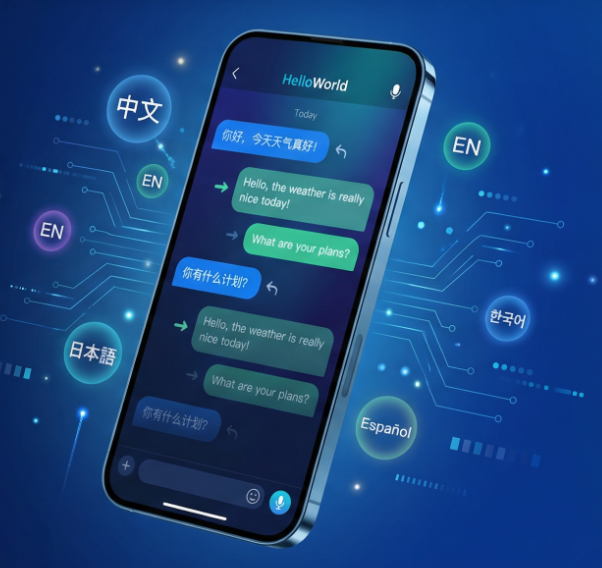
在HelloWorld里开启深色模式通常很简单:打开应用后进入“设置”或“我的”页面,找到“外观”“主题”或“显示”选项,选择“深色/夜间模式”即可。如果没有看到该选项,可以打开“跟随系统”让应用随iOS/Android的深色模式变化,或在网页版通过右上菜单切换;还可以设定定时切换(夜间自动开启)。若仍无效果,更新应用、清除缓存或重启设备通常能解决问题。
先弄清楚:深色模式到底是什么,为什么要开它
想象一下,你在晚上看手机,白底黑字像一盏强烈的台灯直射眼睛,深色模式就是把台灯调暗,背景变暗、文字变亮,让视觉负担减轻。这不仅看着舒服,还常常能在OLED屏上省电、降低眩光、减少蓝光刺激(虽不是全部等同于防蓝光),对夜间阅读尤其友好。
为什么HelloWorld会有深色模式
- 用户体验:长时间阅读时更舒服,界面更柔和。
- 视觉一致性:与系统主题一致能减少界面突兀感,尤其在多应用之间切换时。
- 节省电量:在支持像素关断的屏幕(如OLED)上,深色比纯白更省电。
总览:不同平台启用深色模式的常见路径
根据你使用的是手机应用、桌面客户端还是网页版,步骤会有差别,但总体思路一致:在应用内找“主题/外观/显示”设置,或让应用“跟随系统”。下面我把常见方法列清楚,按平台分,便于照着做。
快速对照表(常见平台与方法)
| 平台 | 典型入口 | 常见选项 |
| iOS 应用 | 应用 → 我的/设置 → 外观/主题 | 深色 / 跟随系统 / 定时 |
| Android 应用 | 应用 → 设置 → 显示/主题 | 深色 / 跟随系统 / 省电时开启 |
| 网页版 | 右上头像或菜单 → 设置 → 主题 | 深色 / 跟随系统 / 浏览器深色模式 |
| Windows/macOS 桌面 | 应用窗口顶部菜单或设置 → 主题 | 深色 / 跟随系统 / 高对比 |
逐平台详细步骤(按步骤照做)
1. iOS 手机或平板(iPhone / iPad)
- 打开HelloWorld应用。
- 点击下方或侧边的“我的”“个人”“设置”之类的图标,进入设置页。
- 在设置列表里寻找“外观”“主题”“显示”字段(有时放在“通用”里)。
- 选择“深色”或“夜间模式”。如果看到“跟随系统”或“自动切换(按时间)”,可根据喜好打开。
- 如果没有该选项:到iOS的“设置”→“显示与亮度”,打开“深色”;再到HelloWorld里开启“跟随系统”或重启应用。
2. Android 手机或平板
- 打开HelloWorld应用,进入“设置”。
- 找到“主题”“显示”或“外观”选项。
- 选择“深色模式”或“夜间模式”。部分版本可能写成“黑暗主题”。
- 如果想随系统切换,开启“跟随系统主题”或“自动(太阳下山后启用)”。
- 若应用没有深色选项,检查系统“设置”→“显示”→“深色主题”,然后在应用中选择“跟随系统”。
3. 网页版(浏览器)
- 登录HelloWorld网页版,点击右上角头像或菜单图标,找到“设置”或“偏好”。
- 在“外观”或“主题”中选择“深色”或“跟随系统”。
- 如果网页没有主题选项,可以尝试浏览器的“强制暗色/夜间模式”扩展或设置(例如Chrome的强制暗色实验功能),但效果会因为网页样式不同而参差不齐。
4. 桌面客户端(Windows / macOS)
- 打开HelloWorld桌面版,通常在菜单栏或设置面板里有“主题”或“外观”。
- 选择“深色”或勾选“跟随系统”。
- 在macOS上,系统“系统偏好设置/显示与亮度”切到深色,会使支持的应用自动变暗;Windows 10/11在“设置”→“个性化”→“颜色”里可设置深色模式。
定时与自动切换——让深色模式更聪明
很多人喜欢白天用亮色,夜晚自动切换到深色。HelloWorld如果提供“定时”或“自动(跟随日出日落)”选项,你可以直接在应用内设置。如果没有这类选项,可以用系统级别的定时功能:
- iOS:设置→显示与亮度→自动→设置“日落到日出”或自定义时间。
- Android:设置→显示→深色主题→定时(视手机厂商而异)。
常见问题与排查步骤(Troubleshooting)
如果你按照步骤操作后仍然看不到深色模式,这里有一套循序渐进的检查清单,像维修一台老收音机那样,逐步排查问题来源。
- 版本过旧:先到应用商店检查HelloWorld是否是最新版本,很多深色主题是后续版本加入的。
- 跟随系统不生效:确认系统本身已经切换到深色;重启应用或重启手机有时能刷新主题。
- 缓存/设置冲突:清除应用缓存或在应用设置里“重置”为默认设置再尝试。
- 高对比度或无障碍设置干扰:某些无障碍设置会覆盖应用主题,检查系统的无障碍选项。
- 网页版样式失效:可能是浏览器缓存或扩展影响,尝试无痕模式或禁用扩展后重试。
- 设备不支持:非常旧的系统版本可能不支持深色主题API,更新系统或设备可能是唯一办法。
举例:更新后仍无深色选项怎么办
假设你把HelloWorld更新到最新版本,还是找不到“主题”设置,这时可以:
- 卸载并重装应用(注意备份重要数据或登录状态)。
- 尝试使用网页版,看看网页版是否存在深色选项,以判断是账号设置问题还是设备问题。
- 联系HelloWorld客服或查看应用内“反馈/帮助”里的常见问题。
进阶技巧:自定义与无障碍考虑
如果你是那种喜欢精细调节界面的人,可能想知道还能不能更多自定义。很多应用会提供深色主题的变体,比如“灰色背景”“高对比黑”“夜间护眼”等。
- 主题细分:查看是否有“深色(高对比)”或“夜间护眼”之类的选项,适合视力敏感的用户。
- 字体与间距:夜间阅读时可以适当增大字体或行间距,提高可读性。
- 图片与多媒体:深色模式不会自动改变图片本身,若图片在深色背景下看不清,可以在设置里开启“媒体亮度增强”或手动调整图片浏览亮度(若应用支持)。
为什么有时应用会“任性”不跟随系统
技术上讲,移动系统提供了“主题API”,应用可以选择“响应系统主题”或“使用自定义主题”。开发者可能基于品牌风格、可读性或兼容性决定不开启默认跟随。于是出现两种情况:
- 应用提供独立深色主题:用户可以在应用内手动切换。
- 应用选择仅跟随系统:必须先把系统改成深色,应用才变暗。
如果你希望HelloWorld更智能,向开发者反馈“请增加跟随系统/定时切换”是最直接的办法。
小贴士:省电与护眼的平衡
- OLED 屏幕在显示绝对纯黑时更省电,深色主题比灰色背景更能节能。
- 深色模式不等于护眼。对比度过高反而会增加阅读疲劳,适度调整亮度和字体十分重要。
- 如果长期夜间使用,搭配系统“夜间模式/夜间移除蓝光”能更好地减少对睡眠的影响。
常见问答(FAQ)
Q:开启深色模式后,应用的所有界面都会变暗吗?
A:绝大多数界面会,但某些含有固定样式的页面(比如第三方嵌入内容或旧版页面)可能不会完全跟随。此外,应用内的图片、视频不会自动反转。
Q:深色模式会影响翻译或识别准确性吗?
A:不会。深色模式只是界面配色,对语音识别、文本翻译等功能没有影响。
Q:我想深夜只在聊天页面使用深色,其他页面保持亮色,能做到吗?
A:大多数应用当前不支持按页面分开设置主题,但可以把需求反馈给产品团队,或者寻找支持细粒度主题控制的版本或插件。
如果你喜欢动手:临时“强制”深色的办法
当应用没有官方深色时,你还可以尝试这些办法,但要知道这些都是“权宜之计”,可能导致样式错位:
- 在Android开发者选项中开启“强制使用深色主题”(部分设备可用)。
- 在浏览器中使用“强制暗色模式”实验性功能或安装夜间模式扩展来对网页版强制变暗。
- 在系统层面使用第三方工具(仅限桌面)把应用窗口反色——风险较大,不推荐常用。
最后,几句跟你说的话(随想)
开不开心地切换深色,其实和你用手机的习惯、时间段、屏幕类型都有关系。HelloWorld的深色模式主要为了让文字更好看、更省力,而实现方式会因平台而异。遇到找不到的按钮,先别急着怀疑自己,把步骤再走一遍:更新应用、看“设置”,找到“跟随系统”这个万能开关通常能解决大部分情况。哦,对了,要是你正好在半夜摸索这些设置,别忘了把屏幕亮度也调低一点,省电还更舒服,就像把灯光调到刚好可以读书的温度——那种恰到好处会让人心情好一点。
相关文章
了解更多相关内容