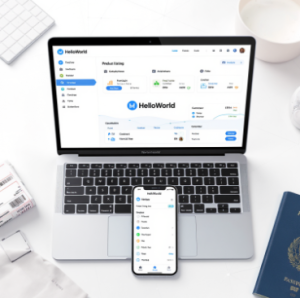
HelloWorld翻译软件电脑版PPT翻译怎么用
2026年5月14日
•
作者:admin

在HelloWorld翻译软件电脑版对PPT进行翻译,先安装并登录客户端,打开或拖入PPT,选择源语和目标语,启用PPT翻译模式(保留格式/图片OCR/术语表),开始翻译后逐页校对,导出为PPTX或PDF即可。支持批量处理、语音配音与术语自定义,必要时开启离线包或隐私模式保障数据安全,便捷高效,体验好
先说结论:整体流程是什么样的
把一个PowerPoint文件从A语言变成B语言,基本上就是三步:把文件交给HelloWorld(导入或在PowerPoint里调用插件),告诉它你想要的语言和保留规则(比如保留字体、表格、图片不变),然后让它翻译并把结果导出。听起来像机械活,但关键在于准备和校对——尤其是专业术语和排版。
为什么要用HelloWorld来翻译PPT?先把原理讲清楚
想象一下:PPT不是单纯的一堆文字,它有文本框、图表、图片上的文字、备注、动画顺序、以及版式。HelloWorld的PPT翻译功能并不是简单“替换文字”,而是做了三件事:
- 结构识别:把每个文本框、标题、副标题、备注、表格单元、图像中的文字区分开来;
- 内容翻译:对识别出的文本发送高质量翻译引擎进行翻译,支持术语表优先匹配;
- 重建与导出:将翻译后的文本放回原位,尽量保留字体、字号、行距、对齐和动画(视复杂程度而定)。
另外,对图片上的文字会走OCR通道,语音或旁白可以走语音合成或字幕同步流程。所以基本上它是“识别—翻译—复原”三步走。
开始之前:准备工作(很重要)
- 备份原始PPT:任何自动化翻译都有可能造成版面移动或字符溢出,先保存一份原文件。
- 清理文本框:合并重复的文本框、删掉隐藏的空文本、把复杂嵌套表格简化,这会提升翻译准确度与排版保真度。
- 整理术语表:把关键词(品牌名、专有名词、单位、缩写)列成CSV或Excel上传为“术语表/词库”。
- 选择合适的语言包或离线包:如果你在保密场景或网络受限环境,下载离线语言包并在设置里开启离线模式。
详细步骤:在HelloWorld电脑版中把PPT翻译好(一步步来)
1. 安装与登录
下载并安装HelloWorld电脑版客户端,安装完后用你的账号登录。企业用户建议使用企业帐号或单点登录,便于术语库与权限管理。
2. 导入PPT文件或启用Office插件
- 方法A:在HelloWorld客户端点击“导入文件”或把PPT直接拖进应用窗口;
- 方法B:安装HelloWorld的PowerPoint插件(如果有),在PowerPoint菜单里直接调用“翻译”功能,这样可以边看边改,交互体验更好。
3. 选择源语与目标语,选择翻译模式
常见选项包括:
- 整册翻译:一次性翻译整个PPT,适合页数不多且版式统一的场景;
- 逐页/逐文本框翻译:逐项确认适用于复杂排版或需要人工干预的页;
- 批量翻译:一次处理多个PPT,适合企业资料包;
- 图片OCR翻译:勾选后会对图片内文字做识别并翻译;
- 保留格式选项:决定是否尽量保留原字体、字号、颜色及动画。
4. 配置术语表与翻译风格
在“设置/高级”里上传术语表,选择翻译风格(正式、生活化、技术化),还可以设置忽略列表(不要翻译的词、缩写、代码等)。这一步尤其重要,决定最终文本的专业度。
5. 执行翻译并实时检查
点“开始翻译”后,HelloWorld会显示进度并分模块输出结果。建议先在一两页上试译,查看排版与术语匹配,然后再批量处理剩余页。
6. 人工后编辑(不可省)
自动翻译通常把意思传达清楚,但排版、语感与行业术语可能需要人工调整。尤其注意:
- 表格内的数字与单位格式;
- 图表标签是否被截断;
- 备注和演讲者注释(Speaker Notes)是否需要独立翻译;
- 动画触发顺序是否被破坏。
7. 导出格式与保存
完成校对后,可导出为PPTX、PDF或纯文本。若使用插件进行在地编辑,也可以直接在PowerPoint里保存修改后的文件。
实用技巧与常见问题(带点生活化)
- 遇到字数超出文本框怎么办?:把文本框适当放大或减小字号,必要时把长句拆短句,或者选择“智能重排”选项(若有)。
- 图片中的文字不清晰OCR识别失败:先在原文件里用图片编辑软件提高清晰度,或手动抄录关键文字后再翻译。
- 专业术语翻译不准确:在术语表中把首选译法设为“固定优先”,遇到变体再人工调整。
- 保留字体但目标设备没有该字体:建议导出PDF或嵌入字体,或者选用系统通用字体以保证跨设备一致。
- 批量处理失败或超时:分批次处理,或在网络稳定时运行;企业用户可联系管理员启用更高并发配额。
权限与隐私设置(数据安全很重要)
在设置里,你通常能找到:上传记录、是否保留原文、是否用于引擎训练、离线翻译包、以及企业数据隔离等选项。敏感材料建议开启企业隐私模式或使用离线翻译。
小表格:常见输出格式与适用场景
| 输出格式 | 适用场景 |
| PPTX | 需要二次编辑、保留动画与版式 |
| 固定版式、对外发行 | |
| TXT/RTF | 纯文本稿件、用于内容审校或字幕生成 |
示例:快速把一页带图表的PPT翻译成英文(实操演示)
嗯,打个比方:你有一页中文PPT,标题、三行要点、一个饼图和一张带注释的照片。操作顺序我通常是:
- 导入PPT并定位到该页;
- 开启图片OCR,先翻译图中注释,看识别是否准确;
- 选择“保留图表格式”,翻译图例与标签;
- 将术语表里“公司名/产品名”设为不翻译或按企业英译;
- 翻译后检查文本框溢出、图例位置和行距,微调即可;
- 保存为PPTX并另存为PDF核对最终版面。
故障排查清单(碰到问题先自查这几项)
- 翻译结果为空:检查文件是否加密或有读写权限限制;
- OCR错误率高:提高图片分辨率或手动输入关键文字;
- 导出后字体变形:尝试嵌入字体或更换为通用字体;
- 术语替换不生效:确认上传的术语表格式与优先级设置;
- 翻译速度慢:关闭不必要的高级选项(如逐句回译),或在网络更好时重试。
额外功能:配音、字幕与协作
HelloWorld通常还支持把翻译好的文本生成语音配音(选择不同声音与语速),并能同步为PPT的旁白或导出为SRT字幕。多人协作时可以把翻译任务分配给不同校对者,版本控制功能会保存每次变更记录。
最后说两句(像朋友提醒你)
工具能帮你把大部分工作做完,但别把所有信任交给机器。尤其是当PPT面向客户或做学术报告时,花十到三十分钟人工校对,通常能避免尴尬。哦,对了,平时养成上传前清理源文件的习惯,会省很多时间。
相关文章
了解更多相关内容