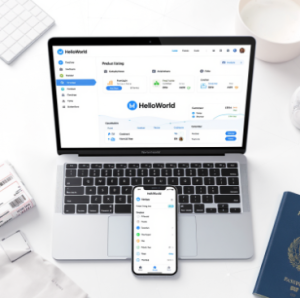
HelloWorld菜单栏图标怎么隐藏
2026年3月27日
•
作者:admin
在该应用中隐藏菜单栏图标通常有三种可靠做法:一是在应用的偏好或设置里关闭显示菜单栏图标的选项;二是关闭应用的托盘或后台驻留功能,使程序不再常驻状态栏;三是直接编辑配置文件,将相应字段设为否。若图标由操作系统托管,则可以通过系统的任务栏或菜单栏设置、或借助第三方工具隐藏。并重启应用以确保更改生效,备份

先把概念说清楚(像教朋友那样)
很多人把“菜单栏图标”、“托盘图标”、“状态栏图标”混在一起,其实它们指的不是完全一样的东西。简单来说,菜单栏图标通常是放在屏幕顶端或窗口顶部的图标(macOS 等);托盘图标指的是 Windows 右下角那一坨小图标(system tray);在移动端常见的是常驻通知。理解这一点很重要,因为隐藏的方法取决于图标由哪个“层级”负责——应用本身、应用的后台组件,还是操作系统。
费曼式四步法:要想清楚再动手
- 问清楚为什么要隐藏:是为了界面简洁?还是避免误触?还是节省屏幕空间?目的不同,方法也会不同。
- 看清楚图标是谁在画:应用设置里能关的优先从那儿下手;若是系统托管的,去系统设置;若是后台 helper,去管理启动项或卸载 helper。
- 备份并测试:改配置之前备份原文件,改完后重启应用并检查行为。
- 如果不行,逐步排查:先重启应用,再检查后台进程、启动项、系统托盘设置,最后看日志或联系支持。
通用快速步骤(不分平台的通用逻辑)
- 打开 HelloWorld 的“设置”或“偏好”面板,查找“菜单栏图标”、“显示托盘图标”或“在系统栏显示”的开关并关闭。
- 如果没有明显开关,查找“运行在后台”、“最小化到托盘”或“允许后台运行”之类的选项并关闭。
- 查找并编辑配置文件(通常在应用数据目录或配置目录),将对应键值设为 false 或 删除相关条目。
- 如果图标由系统托管(例如 macOS 菜单栏或 Windows 托盘中),通过系统设置隐藏或使用第三方工具管理显示。
- 完成后重启应用并观察,有时需要注销或重启系统。
按平台的具体做法(一步步来)
Windows(10 / 11)
在 Windows 上,HelloWorld 的菜单栏图标通常表现为右下角的托盘图标。常见隐藏路径:
- 首选项里关掉托盘模式:打开 HelloWorld → 设置 / 偏好 → 查找“在系统托盘显示”或“最小化到托盘”之类的选项,关闭后重启。
- 系统级别隐藏:设置 → 个性化 → 任务栏 → 选择哪些图标显示在任务栏上(或“通知区域”设置),把 HelloWorld 的开关关掉,这会把图标收进“隐藏的图标”里。
- 彻底禁用后台进程:如果 HelloWorld 有单独的后台服务或 helper(名前缀常见为 HelloWorld Helper),关闭该服务或在任务管理器中结束进程,并在“开始”菜单的“启动”选项中禁用它。
- 配置文件法(高级用户):典型路径是 %APPDATA%\\HelloWorld\\config.json,编辑对应键(showMenuIcon、trayEnabled 等)设为 false,然后保存并重启应用。
macOS
macOS 的菜单栏图标位置在屏幕顶端。这里的处理方式又分几种:
- 应用内开关:打开 HelloWorld → 偏好设置(Preferences)→ 查找“在菜单栏显示图标”或类似选项并关闭。
- 关闭后台 Helper:很多 mac 应用会安装一个 helper 进程来在登录时维持菜单栏常驻。如果存在 ~/Library/LaunchAgents 下的 plist(例如 com.helloworld.helper.plist),可以先退出应用,然后用命令行卸载:launchctl unload ~/Library/LaunchAgents/com.helloworld.helper.plist,再删除该 plist 文件(注意备份)。
- 第三方工具:mac 上有 Bartender、Dozer 等工具可以隐藏或管理菜单栏图标。如果 HelloWorld 没有内置关闭项,用 Bartender 把图标收起来是常见做法。
- 重启与测试:改动后重启 HelloWorld,必要时重启 macOS。
Linux(GNOME / KDE / 其他桌面环境)
Linux 桌面差异比较大。常见思路:
- 查看应用设置:很多跨平台应用在 Linux 上也保留“显示托盘图标”选项,先从应用内查找。
- 桌面环境设置:GNOME 默认对传统托盘支持有限,Ubuntu 常用扩展(TopIcons、AppIndicator)把托盘图标放上去。要隐藏,可以在扩展配置里关闭 HelloWorld 的指示器或停用相关扩展。
- 编辑 ~/.config 或 /etc 下的配置:比如 ~/.config/helloworld/config.json,将 showMenuIcon 或 trayEnabled 设为 false。
- 注销或重启图形会话:某些托盘行为需要重启桌面会话(注销/登录)才生效。
Android
Android 没有“菜单栏”概念,但会有常驻通知(Persistent Notification)或状态栏图标。处理方式:
- 应用内关闭:HelloWorld 的设置里查看是否有“显示常驻通知”或“后台运行”选项并关闭。
- 系统通知设置:设置 → 应用 → HelloWorld → 通知,找到“持续通知”或“正在运行的通知”并关闭(注意:这可能会影响后台定位、同步或音频功能)。
- 强制停止:如果无法关闭,短期内可在设置里强制停止应用,但并不推荐作为长久方案。
iOS
iOS 的状态栏图标受系统严格控制,第三方应用很少能在状态栏常驻图标。常见做法:
- 应用通知与后台权限:设置 → HelloWorld,关闭“后台应用刷新”或调整通知权限,能减少通知图标出现的情况。
- Spotlight / 控件:若 HelloWorld 以某种控件形式出现在控制中心或小组件中,只能通过删除小组件或关闭相关权限来控制显示。
浏览器版 / PWA / 扩展
如果你使用的是 HelloWorld 的浏览器版或扩展:
- Chrome 扩展图标:右键扩展图标 → 在 Chrome 工具栏中隐藏(Hide in Chrome menu)或选择“固定/取消固定”。
- PWA(安装为应用):如果浏览器将图标固定在操作系统的系统托盘或任务栏,参考对应系统(Windows/macOS)的方法隐藏。
配置文件示例与常见键名(举例说明)
很多跨平台应用会把可控选项放在 JSON、YAML、或 plist 文件中。以下是常见字段名示例(请先备份再动)。
| 平台 | 典型配置路径 | 常见键名示例 |
| Windows | %APPDATA%\\HelloWorld\\config.json | showMenuIcon / trayEnabled / runInBackground |
| macOS | ~/Library/Application Support/HelloWorld/config.json 或 ~/Library/Preferences/com.helloworld.plist | ShowMenuBarIcon / LaunchAtLogin / helperEnabled |
| Linux | ~/.config/helloworld/config.json 或 /etc/helloworld/config.yaml | show_menu_icon / tray_enabled |
示例 JSON(仅供参考):
| {“showMenuIcon”: false, “trayEnabled”: false, “runInBackground”: false} |
如果修改后图标仍然存在,该怎么排查(逐步排错)
- 重启应用:这是最容易被忽视的一步,修改配置不重启通常无效。
- 检查是否有 helper 进程:在任务管理器/活动监视器/ps 中查找“helloworld”或“helper”相关进程,结束它并观察。
- 查看开机启动项:Windows 的“任务管理器→启动”、mac 的 LaunchAgents(~/Library/LaunchAgents)、Linux 的 ~/.config/autostart/ 下的 .desktop 文件,看看有没有 HelloWorld 的自动启动项。
- 清理缓存或配置缓存:有些应用会把运行时配置缓存到其它路径,尝试退出应用后删除缓存目录再重新启动(先备份)。
- 查看日志:应用日志通常在 %APPDATA%/HelloWorld/logs、~/Library/Logs/HelloWorld 或 ~/.config/helloworld/logs,里面可能写明为什么忽略了配置。
恢复显示的方法
如果你想把图标恢复回去,通常把刚才的设置反过来操作即可:
- 在应用设置里重新打开“显示菜单栏图标”开关;
- 把配置文件中的 showMenuIcon、trayEnabled 改回 true;
- 在系统设置里允许该图标显示;
- 重启应用或系统。
自动化脚本示例(谨慎使用,先备份)
下面给一个 Windows PowerShell 简单示例,演示如何把 JSON 中的键值改为 false(假定 config.json 存在并格式正常):
| $path = “$env:APPDATA\\HelloWorld\\config.json” |
| $json = Get-Content $path -Raw | ConvertFrom-Json |
| $json.showMenuIcon = $false; $json.trayEnabled = $false |
| $json | ConvertTo-Json -Depth 5 | Set-Content $path -Encoding UTF8 |
改完后记得退出并重新启动 HelloWorld。
常见问题和误区
- 误区:删掉图标就不会收到通知。不一定。隐藏图标只是不显示快捷入口或图标,不一定会影响通知机制;但如果关闭了后台服务或通知权限,就会影响通知收到。
- 误区:所有应用都能通过修改 config 隐藏。有些应用把托盘逻辑写在二进制里或通过单独的守护进程运行,这种情况下需要关闭守护进程或使用系统手段。
- 风险:删除或修改启动项和 helper 需要小心,可能会影响自动更新或同步功能。
什么时候应该联系技术支持
如果你按照以上步骤操作后仍然无法隐藏图标,或者发现隐藏图标后某些功能失效(例如更新、通知、跨设备同步),建议把操作细节、日志片段和你尝试过的步骤整理好,发给 HelloWorld 的客服或技术支持。他们可以告诉你这个图标是否为必须组件,或者给出官方推荐的关闭方式。
一些小贴士(用起来更舒服的建议)
- 如果只是想临时不看到图标,macOS 的 Bartender 或 Windows 的“隐藏的图标”面板,是非常方便的临时手段。
- 在做任何改动前,先在配置文件和 LaunchAgent/Startup 的位置做个备份,万一出问题可以回滚。
- 记录你修改过的每一步,这样出问题时可以快速复现或恢复。
好啦,按上面这些步骤去试试就行了。你大概率能在应用设置里直接关掉,如果找不到,再按平台的具体排查一路往下走。需要的话我可以帮你根据你使用的操作系统和 HelloWorld 的具体版本写一份更精确的操作清单,或者帮你生成修改配置的脚本——只要把系统和应用的安装位置告诉我就行了。
相关文章
了解更多相关内容